厌倦了千篇一律的iPhone默认提示音和枯燥的键盘敲击声?想要为你的爱机注入独一无二的个性灵魂,让每一次通知、每一次键入都成为愉悦的体验?得益于爱思助手强大的文件系统管理能力,深度自定义iPhone系统声音——包括全局提示音、键盘音效、锁屏声音等——已从越狱用户的专属特权,变为所有用户均可安全实现的可能。本文将提供一份超过5000字的详尽指南,从原理剖析、文件准备、实操步骤到风险规避,手把手教你使用爱思助手完成iPhone系统声音的全局替换,打造真正专属的移动设备。

一、 系统声音自定义:原理、价值与爱思助手的角色 #
在深入实操之前,理解iOS系统声音的管理机制以及爱思助手在其中扮演的关键角色至关重要。这不仅能帮助你安全操作,还能在出现问题时快速定位原因。
1.1 iOS系统声音的存储与管理机制 #
iOS的系统声音文件并非随意散落,而是被高度组织化并存储在系统分区的特定目录中。这些声音文件通常为.caf(Core Audio Format)格式,这是一种苹果专为iOS和macOS设计的高效音频格式。主要的声音仓库位于:
/System/Library/Audio/UISounds/:这是核心目录,包含了绝大部分系统事件的声音文件,如来电铃声、短信提示、邮件通知、日历提醒、键盘敲击、锁屏/解锁声、充电提示等。每个声音文件都对应着特定的系统事件。/Library/Ringtones/:存储内置的经典电话铃声。- 其他应用也可能在各自的
Bundle中携带自定义提示音。
iOS通过一个统一的音频服务来管理这些声音,当特定系统事件被触发时,系统会查询对应的声音文件并播放。由于系统分区在非越狱状态下是只读的,传统的直接替换文件方法无法实现。这正是爱思助手发挥作用的地方。
1.2 爱思助手如何实现非越狱环境下的声音替换 #
爱思助手并未破解系统分区的写入权限,而是采用了一种更巧妙、更安全的“覆盖”机制。其原理可以概括为:
- 文件准备与签名:爱思助手引导用户准备符合格式要求(如转换为
.caf)的自定义音频文件。 - 创建替换映射:在用户通过爱思助手执行替换操作时,工具会在用户可写的区域(如
/var/mobile/Media/下的相关目录)创建一份自定义声音文件的副本,并为该系统声音事件创建一个指向新文件位置的“映射”或“偏好设置”。 - 系统调用重定向:当系统需要播放某个已被替换的声音时,iOS的音频服务会优先检查是否存在用户自定义的映射。如果存在,则加载并播放用户自定义的文件;如果不存在,则回退到播放原始的默认系统声音。
这种方法无需越狱,不直接修改受保护的系统文件,最大程度保证了系统的稳定性和安全性。替换效果是全局的,适用于所有应用触发的该类型系统提示。
1.3 自定义系统声音的价值与适用场景 #
- 个性化彰显:这是最直接的动机,让你的iPhone在听觉维度上也与众不同。
- 提升辨识度:在嘈杂或多设备环境中,独特的声音有助于你快速识别来自自己设备的通知类型(例如,用特定声音区分工作邮件和私人消息)。
- 无障碍辅助:为视力不佳的用户,可以通过更响亮、更具辨识度的声音来区分不同事件。
- 怀旧与趣味:将经典老式手机、游戏或电影中的标志性音效设置为系统声音,增添使用乐趣。
- 工作流优化:为不同的提醒类型(如待办事项、日程安排)设置独特音效,无需看手机就能判断事件优先级。
二、 前期准备:素材、工具与风险须知 #
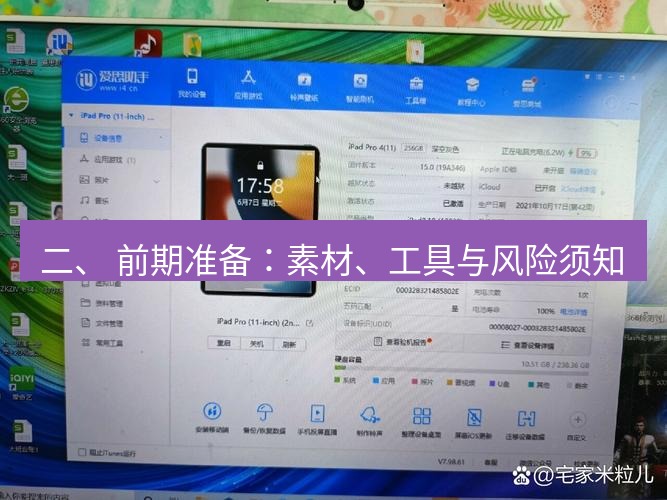
成功的替换始于周密的准备。请严格按照以下步骤进行,以避免后续操作失败或产生系统不稳定。
2.1 所需工具与软件清单 #
- 爱思助手PC版:请务必从爱思助手官网下载最新版本,以确保最佳兼容性和功能完整性。你可以参考我们的《2025年爱思助手正版官网权威认证:如何识别并访问官方唯一域名》确保下载安全。
- 音频编辑软件(可选但推荐):用于剪辑、格式转换和调整音频属性。推荐使用免费开源软件如 Audacity,或在线转换工具。
- 原装或MFi认证的USB数据线:保证稳定的设备连接。
- Windows或macOS电脑:安装好爱思助手。
2.2 自定义声音文件的规格要求 #
并非任何音频文件都能被iOS系统识别为有效的提示音。必须满足以下严格规格:
- 格式:必须为 .caf (Core Audio Format) 格式。这是iOS系统声音的“原生语言”。
- 编码:通常使用 IMA4 或 AAC 编码。对于简短的提示音,IMA4兼容性更佳。
- 采样率:44100 Hz 或 48000 Hz。这是iOS音频系统的标准采样率。
- 位深度:16位。
- 声道:单声道(Mono)或立体声(Stereo)均可,但系统提示音通常为单声道。
- 时长:提示音通常很短,建议在1-5秒之间。键盘音效应更短,在0.1-0.3秒为宜。
- 音量:导入前应将音频峰值标准化到-1dB至-3dB,避免播放时破音或声音过大吓人。
- 文件名:虽然爱思助手后期会处理,但建议使用英文或数字命名,避免乱码。
2.3 将音频文件转换为合规的.caf格式 #
这是最关键的准备步骤。我们以使用Audacity为例:
- 导入源文件:打开Audacity,将你的MP3、WAV等源文件拖入。
- 剪辑与调整:截取需要的片段,使用“效果”菜单下的“标准化”将音量调整到-1dB。
- 检查属性:在轨道左侧的菜单中,确保项目采样率为44100Hz或48000Hz。
- 导出为CAF:
- 点击“文件” -> “导出” -> “导出为其他格式…”。
- 在“保存类型”中,选择 “Other uncompressed files”。
- 点击“选项”按钮。
- 在“标头”下拉菜单中选择 “CAF (Core Audio Format)”。
- 在“编码”下拉菜单中选择 “Signed 16-bit PCM” 或如果看到 “IMA ADPCM” 也可尝试(IMA4编码)。
- 点击“确定”保存。
对于快速转换,也可以使用在线工具,但需注意隐私和音质损耗。
2.4 重要风险提示与操作前备份 #
- 系统稳定性:不当的操作或使用不兼容的音频文件可能导致特定系统声音丢失(变为静音)或系统音频服务轻微卡顿。绝大多数情况可通过恢复默认设置或重启解决。
- 数据安全:此操作本身不会导致数据丢失,但强烈建议在进行任何系统级修改前,使用爱思助手的“全备份”功能完整备份你的设备。 了解爱思助手备份的强大功能,可以参考《爱思助手备份功能深度评测:对比iCloud的优劣势与实战技巧》。
- 系统版本:爱思助手的系统声音替换功能对iOS 15至最新的iOS 26测试版均有良好支持,但随系统更新,内部声音文件名或路径可能有变。本文以iOS 18/26环境为例。
- 恢复方法:爱思助手通常提供“恢复默认系统声音”的选项。如果未提供,最坏情况下可通过“保留资料刷机”来恢复纯净的系统状态,而无需丢失个人数据。刷机相关操作可查阅《爱思助手“保留资料刷机”与“常规刷机”深度对比:风险、步骤与适用场景全解析》。
三、 分步教程:使用爱思助手替换全局系统提示音 #
现在进入核心实操环节。我们将以替换“短信收到提示音(三全音)”和“默认键盘敲击音”为例,演示完整流程。
3.1 步骤一:连接设备与启动爱思助手声音管理模块 #
- 使用数据线将iPhone连接至电脑。
- 打开爱思助手PC版,等待工具识别并信任设备。
- 在爱思助手主界面,点击顶部工具栏的“工具箱”。
- 在工具箱列表中,找到并点击“系统声音管理”或类似名称的功能图标(如果位置有变,可在搜索框搜索“声音”)。这将打开专门的声音替换界面。
3.2 步骤二:浏览与理解系统声音分类 #
在“系统声音管理”界面,爱思助手会清晰地将系统声音分类展示,例如:
- 通知类:短信、邮件、日历、提醒事项、社交应用通知等。
- 输入类:键盘点击声、删除声、光标移动声(iOS 16+)。
- 系统交互类:锁屏声、解锁声、截图声、充电连接声、低电量警告等。
- 通话类:拨号键盘音、通话连接/断开音。
- 其他:相机快门声(在某些地区可关闭)、搜索声等。
每个声音项通常会显示其当前的状态(“默认”或“自定义”)以及一个播放按钮,方便你预览。
3.3 步骤三:替换“短信收到”提示音(以三全音为例) #
- 在声音列表中找到“新短信”或“信息”类别下的接收提示音。
- 点击该项旁边的“更改”或“替换”按钮。
- 在弹出的文件选择器中,导航到你事先准备好的、符合规范的
.caf格式自定义提示音文件,选中并打开。 - 爱思助手会自动将该文件传输到设备的特定位置,并建立系统映射。过程很快。
- 替换成功后,该声音项的状态会变为“自定义”。你可以立即点击“播放”按钮试听效果。
- 立即测试:在iPhone上让朋友发一条短信,或使用另一台设备向自己发送短信,验证替换是否生效。
3.4 步骤四:替换键盘点击音效 #
键盘音效的替换流程与提示音类似,但有一些细节需要注意:
- 在声音列表中找到“键盘音效”或“按键音”类别。可能细分为“普通点击”、“删除键”等。
- 点击“更改”。
- 选择你准备好的、非常简短的键盘音效
.caf文件(例如,清脆的“嘀”声或复古的打字机声)。 - 完成替换。
- 立即测试:打开iPhone的任意文本输入框(如备忘录、信息),开始打字,聆听新的键盘音效。请确保在“设置”>“声音与触感”>“键盘反馈”中已开启“声音”。
3.5 步骤五:批量替换与管理自定义声音 #
爱思助手通常支持批量操作:
- 批量替换:你可以一次性选择多个系统声音项,然后批量导入对应的自定义文件(需要提前将文件按系统要求的命名规则整理好)。
- 管理自定义库:在声音管理界面,可能有一个“我的自定义声音”库,你可以在这里上传和管理一批常用的声音文件,方便随时调用和替换到不同的事件上。
- 恢复默认:对于任何一个已自定义的声音,都可以找到“恢复默认”按钮,一键撤销替换,恢复系统原声。也可以选择“恢复所有默认声音”。
四、 高级技巧与个性化方案 #

完成基础替换后,你可以通过以下方案打造更极致的个性化体验。
4.1 为不同联系人/应用设置专属通知音效 #
iOS系统本身支持为特定联系人设置自定义铃声,但爱思助手的声音替换是全局的。要实现更精细的控制,可以结合以下思路:
- 利用iOS原生功能:在“通讯录”中编辑联系人,为其设置独特的“铃声”和“短信铃声”。这适用于来电和短信。
- 利用App内部设置:许多社交App(如微信、Telegram、Slack)允许在其应用内设置专属的通知音。优先使用此功能。
- 创造性使用全局替换:如果你主要使用某一两款App进行关键通信,可以为iOS的“默认”提示音设置一个独特声音,然后将其他不重要的App通知音在各自App内关闭或设为静音,从而达到间接专属化的目的。
4.2 创建具有连贯主题的系列音效包 #
追求极致统一的用户体验?可以创作或收集一套风格一致的音频素材,替换一整套系统声音:
- 科幻主题:用清脆的电子音作为键盘声,用飞船警报作为提醒音。
- 自然主题:用鸟鸣作为新消息音,溪流声作为充电音,风吹树叶作为键盘音。
- 经典游戏主题:使用《超级马里奥》、《塞尔达传说》等游戏的经典音效。 确保所有音效的音量、音色风格协调,避免听觉混乱。
4.3 调整系统声音的深层参数(进阶) #
通过爱思助手的文件管理功能,高级用户还可以尝试:
- 在爱思助手的“文件管理”中,找到存放自定义声音的目录(通常由爱思助手创建在
/var/mobile/Media/下)。 - 你可以用更符合自己命名习惯的名字备份这些
.caf文件。 - 注意:不建议手动修改或替换此目录外的任何系统文件。
五、 常见问题排查(FAQ) #
Q1:替换后,为什么有些声音没变,或者变成了静音? A:这是最常见的问题。原因及解决步骤:
- 文件格式不符:确保严格转换为
.caf格式,并使用正确的编码。重新用Audacity按规范导出。 - 系统缓存:重启你的iPhone。iOS有时会缓存音频文件,重启能强制刷新。
- 声音事件不匹配:iOS不同版本可能微调声音事件的内部标识。确保在爱思助手中选择的声音名称与你的预期匹配。尝试替换同一类别下的其他类似声音试试。
- 爱思助手版本过旧:更新爱思助手到最新版。
Q2:自定义声音播放时出现破音、卡顿或音量过小怎么办? A:这是音频文件本身的问题。
- 破音/过大:在Audacity中打开源文件,使用“标准化”效果,将峰值幅度设置为 -3 dB,然后重新导出为.caf。
- 音量过小:同样使用“标准化”,但可以设置为 -1 dB。或者使用“增幅”效果适当提升音量后再标准化。
- 卡顿:检查音频文件的采样率是否为44100Hz或48000Hz,并确保转换过程未损坏文件。尝试换一个更简单的音源。
Q3:替换系统声音会影响设备保修或导致“变砖”吗? A:完全不会。 如本文原理部分所述,爱思助手采用非侵入式的映射方法,不修改系统分区核心文件。即使操作不当,最坏情况也只是某些系统声音失效,绝不会导致设备无法启动(变砖)。你可以随时通过爱思助手的“恢复默认”功能或进行“保留资料刷机”来彻底恢复原样,这些操作都不会影响苹果官方保修政策。
Q4:升级iOS系统后,自定义声音会消失吗? A:有可能会。 进行大型iOS版本升级(如从iOS 18升到iOS 26)时,系统可能会重建声音缓存和映射,导致自定义设置被重置。小版本更新(如iOS 18.4.1到18.5)通常不会。建议在重大系统升级前,记录下你的自定义方案,并在升级后重新应用。爱思助手的声音管理功能通常能兼容多个系统版本。
Q5:除了.caf,我能直接使用MP3或M4R铃声文件吗?
A:不能。 用于电话铃声的.m4r文件,或普通的.mp3文件,其编码和封装格式与系统提示音要求的.caf格式不同。系统音频服务无法直接调用它们作为提示音。必须经过格式转换步骤。电话铃声的导入是爱思助手的另一项独立功能,相对简单。
六、 结语与延伸建议 #
通过爱思助手替换iPhone系统声音,是一个安全、高效且充满乐趣的深度个性化过程。它打破了iOS系统在听觉层面的统一性,让你能够定义设备与你的每一次交互反馈。从精心挑选或制作一段独特的音频开始,遵循规范的格式转换流程,再利用爱思助手直观的管理界面进行操作,你就能轻松拥有一部“会唱歌”的个性iPhone。
延伸操作建议:
- 定期备份你的自定义声音包:将你精心转换好的
.caf文件集合保存在电脑或云盘,方便换机或系统升级后快速恢复。 - 探索系统交互的全面个性化:声音自定义只是冰山一角。爱思助手还能帮助你管理字体、图标、进行深入的设备状态检测与优化。例如,在完成声音改造后,你或许会对《爱思助手iPhone 17 Pro/Max屏幕原彩与色准深度校准教程》感兴趣,从视觉上进一步调校你的设备。
- 保持工具更新:随着iOS系统迭代,爱思助手会不断优化其功能兼容性。定期访问爱思助手官网获取最新版本,以获得最佳体验和支持。
现在,发挥你的创意,开始打造专属于你的iPhone声音世界吧。让每一次通知都不再是打扰,而是一次期待;让每一次输入都充满节奏与乐趣。