在iOS应用开发的广阔天地中,调试与性能优化是决定应用品质与用户体验的关键环节。对于广大开发者而言,从个人独立开发者到小型工作室,往往受限于Xcode等专业工具的复杂性,或缺少昂贵的企业级性能分析套件。此时,一款强大、易用且功能全面的辅助工具显得至关重要。爱思助手,这款被广大用户熟知的iOS设备管理软件,其内置的一系列开发者向功能,正悄然构建起一套完整的调试工具链。本文将深入解析爱思助手如何通过实时日志查看、崩溃分析与性能调试三大核心模块,为开发者提供前所未有的洞察力与控制力,从而有效提升开发效率与应用质量。

一、 超越设备管理:爱思助手的开发者视角 #
在普通用户眼中,爱思助手是刷机、备份、文件传输的得力助手。然而,其工具箱中隐藏着一系列面向开发者和高级用户的专业功能。这些功能的设计初衷,是为了让开发者能够在不依赖复杂开发环境的情况下,快速诊断设备状态、监控应用行为、定位问题根源。
1.1 为何需要爱思助手的调试工具? #
- 降低门槛:无需全程连接Xcode,即可在真机上查看实时日志和系统信息。
- 真机场景还原:许多崩溃和性能问题仅在真机特定场景下复现,爱思助手提供了脱离开发机的独立诊断能力。
- 持续监控:可以在应用长时间运行时进行后台监控,捕捉间歇性崩溃或内存泄漏。
- 多任务并行:开发者可以一边使用爱思助手监控设备状态,一边在IDE中编写代码,提升工作效率。
1.2 准备工作:连接与信任 #
要启用爱思助手的开发者功能,首先需要完成标准连接:
- 在电脑上下载并安装最新版爱思助手。
- 使用USB数据线将iPhone或iPad连接到电脑。
- 在iOS设备上弹出“信任此电脑”提示时,点击“信任”并输入锁屏密码。
- 成功连接后,在爱思助手“我的设备”页面,您将看到设备详细信息。确保设备连接稳定,这是所有调试功能的基础。关于更详细的连接问题排查,您可以参考《爱思助手设备连接失败怎么办?2025年最新驱动与连接问题解决大全》。
二、 实时日志查看:洞察应用运行的每一个瞬间 #
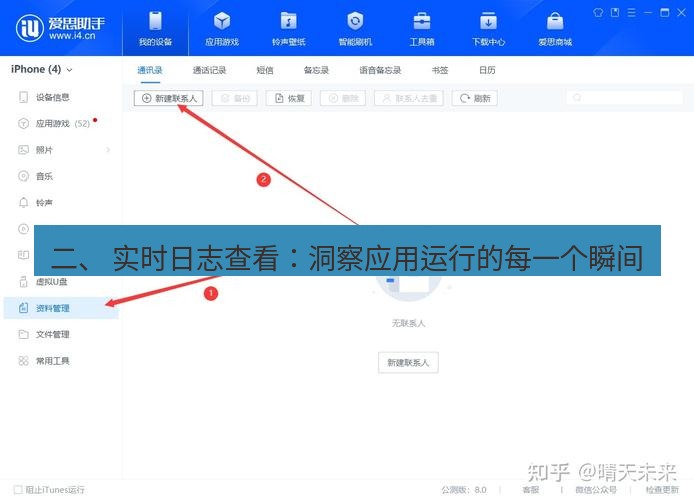
系统日志是诊断应用问题的第一手资料,它记录了应用、系统服务的运行状态、错误信息和调试输出。爱思助手的日志查看功能,提供了一个集中、实时且可过滤的日志监控面板。
2.1 访问系统日志 #
- 在爱思助手“工具箱”中,找到并点击“实时日志”或“系统日志”工具。
- 工具启动后,它将开始实时流式显示设备上的所有系统日志(包括
os_log、NSLog及部分print输出)。 - 界面通常分为几个部分:日志列表(按时间倒序)、进程筛选器、日志级别筛选器(如Error, Warning, Info, Debug)和关键词搜索框。
2.2 核心功能与应用场景 #
- 实时滚动:所有新产生的日志会即时追加显示,方便观察应用启动、交互操作背后的系统调用。
- 进程过滤:您可以筛选只显示特定Bundle ID(您的应用)的日志,在海量系统信息中快速定位目标。
- 关键词搜索:当出现特定错误时(如崩溃线程名、错误代码),直接搜索可快速定位相关日志条目。
- 日志导出:支持将一段时间内的日志导出为文本文件,便于存档或与团队成员分享分析。
实操场景:您的应用在真机上启动后立即闪退。连接爱思助手,打开实时日志,过滤您的应用进程,然后重新启动应用。观察闪退瞬间输出的最后几条错误日志(通常是EXC_CRASH、SIGABRT或断言失败信息),这能直接指明崩溃原因,如访问了nil对象、数组越界或权限问题。
三、 崩溃分析:从崩溃报告中快速定位罪魁祸首 #

崩溃报告是iOS系统在应用意外终止时生成的诊断文件,包含了崩溃时的线程堆栈、寄存器状态、加载的二进制镜像等关键信息。爱思助手简化了获取和分析这些报告的过程。
3.1 获取崩溃报告 #
- 在爱思助手的设备详情页面,找到“诊断与日志”或类似分类下的“崩溃日志”。
- 点击进入,爱思助手会自动列出设备上存储的所有应用崩溃报告(.crash或.ips文件),并按应用名称和时间排序。
- 您可以选择特定的崩溃报告文件进行查看或导出。
3.2 解读崩溃报告关键信息 #
一份标准的崩溃报告虽然内容庞杂,但关注以下几点即可抓住重点:
- 崩溃类型与异常代码:报告开头会指明
Exception Type(如EXC_BAD_ACCESS,EXC_CRASH)和Exception Codes(如0x00000000deadbeef),这指出了崩溃的大致方向(内存访问错误、信号中断等)。 - 崩溃线程与回溯:找到标有
Crashed Thread的部分。其下的Thread State(寄存器)和Backtrace(堆栈回溯)是核心。堆栈回溯展示了崩溃发生时,该线程上调用的函数链。 - 二进制映像:报告末尾的
Binary Images列出了所有加载的库及其在内存中的地址。结合堆栈回溯中的地址,可以符号化(Symbolicate)堆栈,将内存地址还原成可读的函数名和方法名。注意:要完全符号化,需要对应的.dSYM文件。爱思助手通常能解析系统库,但对于您自己应用的符号,需要您提供匹配的.dSYM文件。
实操建议:对于频繁发生的崩溃,将爱思助手导出的崩溃报告与您归档的对应版本.dSYM文件结合,使用Xcode的符号化工具或命令行atos进行完整解析,可以精确到崩溃的代码行。
四、 性能调试工具链:监控与优化应用行为 #
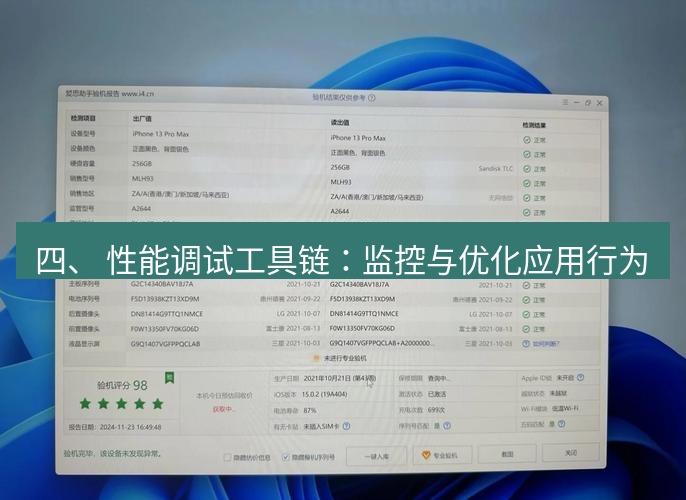
应用的性能直接影响用户留存。爱思助手提供了一系列系统监控工具,帮助开发者洞察性能瓶颈。
4.1 系统监控面板 #
在“工具箱”中,打开“设备监控”或“系统状态”工具(不同版本名称可能略有差异)。您将看到一个仪表盘,实时显示:
- CPU占用率:整体CPU使用率,以及各进程的CPU消耗。可以快速发现后台异常消耗CPU的“元凶”。
- 内存使用:物理内存(RAM)的使用情况、可用内存以及各应用的内存占用。监控内存增长趋势是发现内存泄漏的第一步。
- 网络活动:实时上行/下行网速,以及各进程的网络连接情况。
- 电池状态与温度:当前电池电量、充电状态以及设备温度。过高温度会触发系统降频,影响应用性能。
4.2 性能分析实战步骤 #
- 建立基线:在应用正常操作时,观察CPU、内存的基线水平。
- 执行目标操作:进行您怀疑可能存在性能问题的场景操作(如滚动复杂列表、加载大量图片、复杂计算)。
- 监控峰值与趋势:
- CPU:操作期间CPU峰值是否持续过高(如长时间>80%),导致界面卡顿?
- 内存:操作后内存是否显著增长且不回落?这是潜在内存泄漏的强烈信号。反复进入退出同一场景,内存应稳定在某个范围,如果持续增长,则存在泄漏。
- 网络:网络请求是否过于频繁或数据量过大?是否存在未关闭的连接?
- 关联日志:将性能异常的时间点与实时日志对照,查看是否有相关的错误或警告信息输出。
深入优化:爱思助手的系统监控提供了宏观视角。当发现特定问题后,您需要回到Xcode的Instruments工具进行微观剖析,例如使用Time Profiler分析CPU耗时分布,使用Allocations/Leaks跟踪具体对象的内存分配与泄漏。爱思助手的作用是帮助您快速确定是否需要以及在何时进行更深入的剖析。
4.3 高级调试辅助功能 #
- 文件系统访问:对于越狱设备,爱思助手提供了更深入的文件系统浏览能力,允许开发者查看和修改应用沙盒内的文件(需谨慎操作),这对于调试文件读写问题、检查数据库状态非常有用。相关高级操作可参阅《爱思助手文件系统深度访问教程:浏览并管理iOS系统隐藏文件夹(需越狱)》。
- 虚拟定位:测试基于位置服务(LBS)的应用时,可以使用爱思助手的“虚拟定位”功能,将设备位置设置为全球任意地点,无需实际移动,极大提高了测试效率。但务必注意,此功能应仅用于开发和测试,并遵守相关应用的使用条款。
五、 将工具链融入开发工作流 #
有效的工具在于融入流程。建议将爱思助手的调试工具链整合到您的日常开发和测试中:
- 开发阶段:在真机调试时,始终打开爱思助手的实时日志窗口,作为Xcode控制台的补充,捕获那些可能未在开发环境中输出的系统级日志。
- 测试阶段:要求测试人员在执行测试用例时,特别是进行压力测试、长时间运行测试前,开启爱思助手的系统监控。当发现卡顿、闪退或发热时,立即导出当时的日志和监控截图。
- 问题排查:收到用户反馈或测试提交的崩溃报告后,首先通过爱思助手查看设备上是否有对应的崩溃日志,并结合监控数据,尝试在本地复现和定位问题。
- 性能回归:在每个版本迭代的重要场景,记录关键性能指标(如某个页面的内存占用峰值、操作响应时的CPU开销),通过爱思助手监控进行简单比对,防止性能退化。
六、 常见问题解答(FAQ) #
Q1:爱思助手查看的日志和Xcode控制台输出的日志有什么区别?
A1:本质上都是系统日志,但来源和过滤条件不同。Xcode控制台主要显示通过os_log、NSLog及绑定到调试会话的应用输出。爱思助手捕获的是设备全局的系统日志流,信息更原始、更全面,包含所有进程和系统组件的记录,且不依赖Xcode调试会话。
Q2:使用爱思助手进行性能监控,会影响应用本身的性能吗?
A2:影响微乎其微。爱思助手的监控数据主要通过iOS系统提供的公开接口(如sysctl、mach接口)读取,属于只读操作,开销极小,不会对应用性能产生可感知的影响。
Q3:为什么有些我自己的应用崩溃日志,堆栈信息是十六进制地址,没有符号化? A3:这是因为爱思助手无法自动获取您应用的符号文件(.dSYM)。要符号化,您需要从构建该应用版本的Xcode归档中找到匹配的.dSYM文件,然后使用Xcode或其他符号化工具进行处理。爱思助手主要提供便捷的日志获取和查看入口。
Q4:非越狱设备能否使用爱思助手查看应用沙盒内的文件? A4:不能。出于安全考虑,非越狱的iOS设备严格禁止对应用沙盒的任意访问。爱思助手的文件管理功能仅能访问照片、音乐等共享媒体库,以及通过App提供的文件共享接口暴露的文档。深度文件访问需要设备越狱。
Q5:爱思助手的这些开发者功能,是否需要付费或特殊版本? A5:不需要。实时日志、崩溃日志查看、系统监控等核心调试功能,在爱思助手免费版中均已提供。这是其作为一款多功能工具箱的价值体现之一。
结语 #
爱思助手远不止于一款普通的设备管理软件。它为iOS开发者揭开了一个便捷的窗口,透过这个窗口,可以直观地观察到应用在真实设备上的呼吸与心跳——从每一行日志的输出,到每一次崩溃的定格,再到系统资源的起伏波动。通过熟练掌握本文介绍的实时日志查看、崩溃分析与性能调试工具链,开发者能够将问题定位的时间从小时级缩短到分钟级,将性能优化的依据从“感觉”变为“数据”。
无论是独立开发者快速排错,还是测试团队提交严谨的问题报告,这套内置于爱思助手的工具链都能提供强大的支持。结合您已有的专业开发工具,如Xcode和Instruments,爱思助手将成为您开发生态中一个轻量、高效且不可或缺的补充。立即打开爱思助手,探索这些隐藏的开发者利器,让您的应用开发与优化之旅更加顺畅。如需了解爱思助手在更广泛的设备管理、数据备份与系统维护方面的能力,推荐您继续阅读《爱思助手设备诊断功能全解析:从硬件检测到软件故障排除》和《爱思助手2025年终极评测 |爱思助手全面功能评测》。