爱思助手可以通过以下方式传输照片:首先,连接你的设备到电脑,打开爱思助手下载好的应用。在应用中选择“照片”选项,然后选择要传输的照片。点击“导出”按钮,选择保存照片的位置。这样,照片就会被传输到你的电脑上。

爱思助手照片传输概述 #
爱思助手照片传输的基本步骤 #
-
连接设备:首先,使用USB线将你的iOS设备连接到电脑。确保设备解锁,并在设备上允许电脑访问你的数据。
-
打开爱思助手:在电脑上启动爱思助手软件。软件将自动检测连接的设备,并显示设备信息。
-
选择照片传输:在爱思助手界面中选择“照片管理”模块。浏览并选择你想要导出的照片或相册。可以选择单张照片,或者按相册批量选择。
爱思助手支持的图片格式和大小限制 #
-
支持的格式:爱思助手支持传输多种图片格式,包括但不限于JPEG、PNG、GIF和BMP等。这些格式涵盖了大部分常用的照片和图像类型。
-
文件大小限制:一般情况下,爱思助手没有设置单个文件的大小限制。但是,大尺寸文件的传输时间会更长,可能会影响传输效率。
-
优化传输:为了优化传输速度和减少等待时间,建议在传输前通过爱思助手的编辑功能对图片进行压缩或调整质量。这不仅可以提升传输速度,还可以节省电脑的存储空间。
连接设备与电脑的技巧 #
如何确保设备成功连接到电脑 #
-
使用原装或高质量的USB线:确保使用的是原装或认证的USB连接线。非原装或低质量的USB线可能导致连接不稳定或无法识别设备。
-
直接连接电脑的USB端口:避免使用USB集线器或扩展坞连接设备,直接将USB线插入电脑的主要USB端口中。间接连接有时会因电力供应不足或数据传输限制而引发连接问题。
-
检查设备的USB设置:对于某些设备,可能需要在连接到电脑后,在设备上选择正确的USB选项,如“仅充电”、“文件传输”或“媒体设备”(MTP)模式。
解决设备连接常见问题 #
-
重启设备和电脑:如果遇到设备无法被电脑识别的问题,首先尝试重启你的移动设备和电脑。这可以解决临时的软件冲突或系统错误。
-
更新驱动和软件:确保电脑上的操作系统、移动设备的系统以及爱思助手软件均为最新版本。过时的驱动或软件有时会导致兼容性问题。
-
检查设备管理器:在电脑上打开“设备管理器”,检查是否有未识别的设备或显示黄色感叹号的设备。如果存在,尝试更新该设备的驱动程序或重新安装驱动。
使用爱思助手导出照片 #
导出照片到电脑的详细流程 #
-
连接设备并启动爱思助手:首先,使用USB线将你的设备连接到电脑。启动电脑上的爱思助手软件,并等待软件自动识别连接的设备。
-
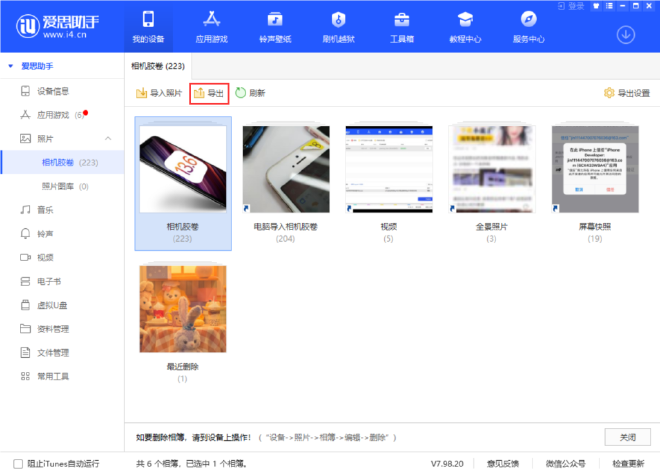
选择照片管理功能:在爱思助手的主界面中,找到并点击“照片管理”选项。此功能允许你浏览和管理设备上的所有照片和视频。
-
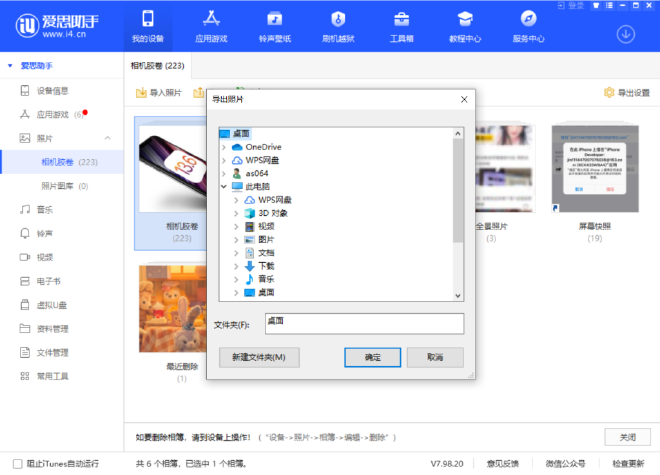
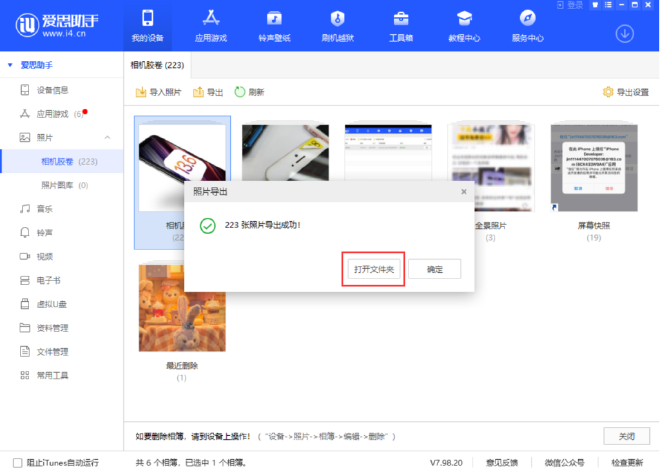
选择并导出照片:浏览或搜索你想导出的照片,可以选择单张照片或批量选中多张照片。点击“导出”按钮,选择电脑上保存照片的路径,然后开始导出过程。
设置照片导出质量和格式 #
-
选择导出格式:在导出照片之前,可以选择照片的保存格式。常见的格式包括JPEG、PNG等。选择合适的格式可以根据需要平衡图像质量和文件大小。
-
调整导出质量:如果需要调整导出照片的质量,爱思助手通常提供有质量选择工具。例如,可以选择导出为原图质量或压缩后的较小文件。
-
高级设置:对于更高级的用户,爱思助手可能提供更多自定义设置,如调整色彩管理配置、分辨率等,这些都可以在导出前进行设置,以确保导出的照片满足特定的需求或标准。
管理手机照片的高级技巧 #
批量选择和导出照片方法 #
-
使用选择工具:在爱思助手的“照片管理”界面中,使用“选择”按钮可以方便地勾选单张或多张照片。对于大量照片的选择,可以使用“全选”功能,或按日期、事件等条件筛选后进行批量选择。
-
应用过滤器:为了更高效地找到需要导出的照片,可以利用爱思助手提供的过滤器按照日期、地点或相册分类筛选照片。这样可以快速定位到特定的照片集,提高选择的准确性。
-
导出设置:在选择了需要导出的照片后,点击“导出”按钮,并在弹出的窗口中选择导出的目标文件夹以及所需的文件格式和质量。确认设置后,爱思助手会批量将照片保存到指定的电脑路径。
删除设备上不需要的照片 #
-
查看和选择不需要的照片:在爱思助手的“照片管理”中浏览照片,利用视图选项查看照片的详细信息,如大小、拍摄日期等,帮助识别不再需要保留的旧照片或质量较低的照片。
-
使用批量删除功能:选择不需要的照片后,可以使用“删除”按钮来批量移除这些照片。在进行删除操作前,爱思助手通常会请求确认,以防意外删除重要照片。
-
定期清理:设定定期清理的习惯,检查照片存储情况,并定期删除不再需要的照片。这不仅可以释放设备空间,还能保持照片库的组织和可管理性。
优化照片传输速度 #
提高传输速度的方法 #
-
使用高速USB端口:确保连接设备的USB端口是高速端口(如USB 3.0或更高版本)。这些端口的传输速度比标准USB 2.0端口快得多,能显著提高数据传输速率。
-
减少同时运行的应用程序:关闭或暂停在电脑上运行的其他大型应用程序和后台进程。这可以释放系统资源,特别是CPU和RAM,从而提高照片传输的处理速度。
-
优化照片文件大小:在传输前,使用爱思助手或其他图片编辑工具压缩照片或调整其分辨率。减小文件大小可以大幅度缩短传输时间,尤其在传输大量照片时效果明显。
影响传输速度的因素分析 #
-
硬件配置:电脑和移动设备的硬件配置直接影响数据处理和传输速度。较新的设备通常具有更快的处理器和更高效的数据传输能力。
-
网络条件:虽然爱思助手的照片传输主要通过USB完成,但在使用网络备份或同步功能时,网络速度和稳定性也会影响总体的传输效率。
-
照片数量和文件类型:待传输的文件数量和类型(如RAW格式照片比JPEG格式文件大得多)也是重要因素。大量或大文件的传输自然需要更长的时间。

爱思助手照片传输常见错误处理 #
解决导出失败的常见原因 #
-
连接问题:确保使用的USB线是功能完好的原装或高质量线缆,并正确连接到电脑的高速USB端口。不良或松动的连接是导出失败的常见原因。
-
软件版本冲突:检查爱思助手软件是否为最新版本。旧版本可能不支持新的操作系统或有已知的bug,更新到最新版本可以解决许多兼容性和功能问题。
-
设备存储状态:确保设备有足够的空间运行和处理导出任务。存储空间不足可能导致导出过程中断,清理不必要的文件或应用可能有助于解决此问题。
应对软件崩溃或响应慢的解决策略 #
-
重启软件和设备:软件崩溃或响应慢时,首先尝试重启爱思助手软件和你的设备。这可以清除临时文件和释放内存,解决一些基本的性能问题。
-
关闭其他应用程序:确保在使用爱思助手时,关闭或减少运行其他重资源消耗的应用程序。这有助于分配更多的系统资源给爱思助手,避免响应慢和崩溃。
-
爱思助更新或重新安装软件:如果问题持续,尝试卸载爱思助手,然后重新下载并安装最新版本。有时软件的安装文件可能损坏,导致程序运行不稳定。