在数字时代,每一张用iPhone或iPad拍摄的照片都不仅仅是一张图片,它还是一个包含丰富元数据的信息包。这些被称为EXIF的数据,忠实地记录了拍摄时间、设备型号、相机参数,以及最为敏感的——精确的地理位置信息。当您在社交媒体分享一张家庭聚会的温馨照片,或是在电商平台上传产品图片时,是否意识到,这些隐藏的地理坐标可能正在无声地泄露您的家庭住址、日常工作地点,甚至是孩子的学校位置?另一方面,对于内容创作者、房产中介或旅行博主而言,手动为数百张照片添加统一或特定的位置信息,又是一件极其耗时且容易出错的繁琐工作。
幸运的是,作为一款功能全面的iOS设备管理工具,爱思助手早已超越了简单的文件传输和备份范畴,其内置的高级照片管理功能,为我们提供了高效、批量处理照片EXIF信息的完美解决方案。本文将深入解析如何利用爱思助手,在Windows或Mac电脑上,对iPhone/iPad中的照片进行地理信息的批量擦除与重写,这不仅是隐私保护的坚实盾牌,也是提升内容管理效率的利器。我们将从EXIF信息的原理讲起,通过详细的步骤拆解,带您掌握这一核心技能,并探讨其在多种实际场景下的高级应用。
第一章:理解EXIF与地理信息——隐私风险与管理价值的双重审视 #
在开始实操之前,有必要深入了解我们即将处理的对象——EXIF信息,特别是其中的地理坐标数据。
1.1 什么是EXIF信息? #
EXIF(Exchangeable Image File Format,可交换图像文件格式)是一种标准,用于在JPEG、TIFF、RAW等图像文件中存储元数据。当您使用iPhone拍摄时,iOS系统会自动将大量信息写入照片文件,主要包括:
- 相机信息: 设备型号(如iPhone 17 Pro Max)、镜头参数、光圈、快门速度、ISO感光度、焦距、是否使用闪光灯等。
- 拍摄信息: 拍摄的精确日期和时间(通常精确到秒)。
- 地理位置信息: 如果您的iPhone“定位服务”中为相机应用开启了权限,照片将包含经度、纬度、海拔高度,甚至方向(手机朝向)。这些数据来源于iPhone内置的GPS、GLONASS、北斗等全球卫星导航系统,以及Wi-Fi和蜂窝网络辅助定位,精度极高,通常在数米之内。
1.2 地理信息泄露的潜在风险 #
一张带有地理信息的照片,在以下场景可能带来风险:
- 社交媒体分享: 在微博、微信朋友圈、Instagram分享带位置的生活照,等于公开向所有联系人(甚至陌生人,取决于隐私设置)广播您的实时位置。长期积累,可以轻易勾勒出您的生活轨迹、家庭住址、工作单位。
- 原图发送: 通过微信、QQ、邮件等发送“原图”,接收方可以通过简单工具(甚至手机相册本身)查看完整的EXIF数据,包括拍摄地点。
- 网络平台上传: 在二手交易平台、招聘网站、论坛上传物品或实景照片时,也可能无意间泄露相关位置。
- 数据备份与同步: 通过iCloud、Google相册等云服务同步的照片,其元数据通常也被完整保留。
1.3 重写地理信息的应用价值 #
与擦除相对应,主动、精确地重写地理信息,则具有重要的管理和商业价值:
- 内容创作与营销: 旅行博主可以为系列游记的所有照片统一添加目的地坐标;美食探店博主可以为菜品照片添加餐厅位置;房产中介可以为房源照片精确标注小区地址,方便客户地图查找。
- 隐私保护性重写: 将敏感地点的照片(如自家门口)位置重写为附近一个无关的公共区域(如街心公园),既保留了“位置”这个信息维度用于个人回忆分类,又避免了精确暴露。
- 照片整理与归档: 通过统一的地理信息,可以在支持地理位置筛选的照片管理软件(如Adobe Lightroom、苹果“照片”应用)中,更高效地进行分类、检索和创建智能相册。
- 修复缺失信息: 对于早期从其他设备导入、或因关闭定位而缺少地理信息的旧照片,可以批量添加一个大致或相关的位置。
第二章:准备工作与核心原理:连接爱思助手并理解其工作模式 #
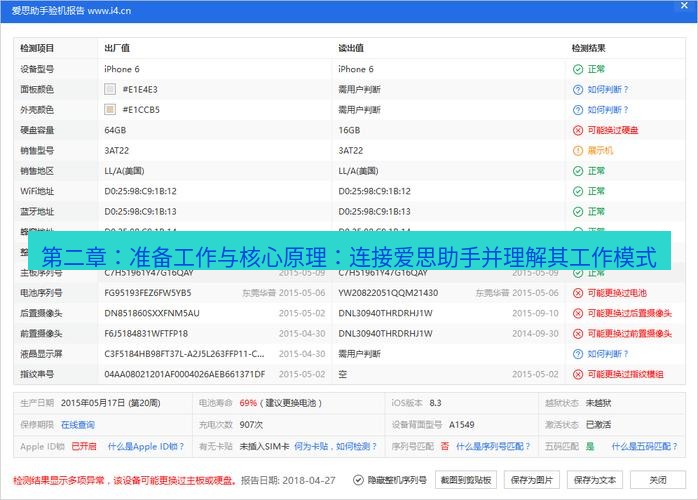
工欲善其事,必先利其器。在开始批量操作前,需要做好万全准备。
2.1 确保使用最新版爱思助手 #
访问爱思助手官网下载并安装最新版本的PC客户端(Windows或Mac)。新版本通常修复了旧版可能存在的BUG,并可能对照片管理功能进行了优化。您可以参考我们之前的文章《爱思助手官方正版下载安全验证与防钓鱼指南2025》来确保下载源的安全可靠。
2.2 连接iPhone/iPad设备 #
- 使用苹果原装或经过MFi认证的USB数据线,将您的iOS设备连接到电脑。
- 首次连接时,iPhone/iPad屏幕上会弹出“信任此电脑?”的提示,请点击“信任”并输入设备锁屏密码进行授权。
- 启动爱思助手,软件应能自动识别并连接您的设备,在“设备信息”首页看到设备概览。
2.3 爱思助手处理照片EXIF的原理 #
爱思助手并非在设备上直接修改照片。其标准工作流程是:
- 导出到电脑: 将您选中的照片从iPhone/iPad的相册中,导出到电脑上的一个临时或指定文件夹。在此过程中,爱思助手会完整保留照片文件及其所有EXIF数据。
- 在电脑端进行处理: 爱思助手的照片管理模块读取这些本地照片的EXIF信息,并允许您进行查看、擦除或编辑(重写)操作。所有修改都是在电脑上的照片副本上进行的。
- 同步回设备(可选): 处理完成后,您可以选择将修改后的照片重新导入(同步)回iOS设备的相册。爱思助手会将其作为“新照片”添加进去。请注意: 为了数据安全,建议先备份原始照片,或确保在操作后,设备上同时存在修改版和原版(存储于不同相簿)。
第三章:实战教程(一):批量擦除照片地理信息,筑牢隐私防线 #

现在,我们进入核心实操环节。首先学习如何批量移除照片中的地理位置数据。
3.1 步骤一:从设备导出照片至电脑 #
- 在爱思助手左侧功能栏中,点击“照片”选项。
- 爱思助手会加载您设备上的所有照片和视频。您可以通过上方的相簿列表(如“相机胶卷”、“最近项目”、“人物”、“地点”等)进行筛选。利用“地点”相簿可以快速定位到特定位置拍摄的所有照片,这对于定向擦除非常高效。
- 在照片浏览界面,使用鼠标点选(配合Ctrl或Shift键多选),或直接使用“全选”功能,选中您需要处理的所有照片。
- 点击工具栏上的“导出”按钮,在弹出的窗口中,选择一个电脑上的文件夹作为导出目的地(例如:桌面新建一个“待处理照片”文件夹)。点击“确定”开始导出。
3.2 步骤二:使用爱思助手批量移除地理位置 #
- 照片导出完成后,在爱思助手左侧功能栏,找到并点击“工具箱”。
- 在工具箱列表中,找到“照片优化”或“图片工具”类目下的“批量处理图片”或类似功能(具体名称可能因版本略有不同,v8.40及以上版本通常已整合此功能)。如果未找到,也可以使用“文件管理”功能直接浏览到刚才导出的文件夹。
- 进入批量处理界面后,点击“添加图片”或直接将导出的照片文件夹拖入窗口。
- 在功能选项中,寻找与EXIF或地理位置相关的处理选项。通常会有一个明确的选项,如“删除EXIF信息”或“移除地理位置”。请注意: “删除EXIF信息”会移除所有元数据,包括拍摄参数;如果只想移除地理位置,请优先选择更精确的“移除地理位置”选项。
- 勾选该选项,并设置输出目录(建议新建一个“已擦除位置的照片”文件夹)。
- 点击“开始处理”或“确定”按钮,爱思助手将开始批量处理。处理速度取决于照片数量和张片大小。
3.3 步骤三:验证与导入回设备 #
- 处理完成后,前往输出文件夹,随机选择一两张处理后的照片。
- 在电脑上,右键点击该照片 -> “属性” -> “详细信息”选项卡(Windows),或使用预览程序打开 -> “工具” -> “显示检查器” -> “Exif”标签(Mac)。检查“GPS”或“地理位置”栏目,确认经纬度信息已被清除。
- 验证无误后,如果您需要将这些已脱敏的照片放回iPhone:
- 回到爱思助手“照片”模块。
- 点击“导入”或“添加”按钮,选择刚才处理好的输出文件夹。
- 爱思助手会将照片作为新项目导入到设备的“相机胶卷”或您指定的相簿中。您可以在设备上删除原始带位置的照片(操作前请再次确认电脑备份已妥当)。
第四章:实战教程(二):批量重写照片地理信息,赋能内容管理 #
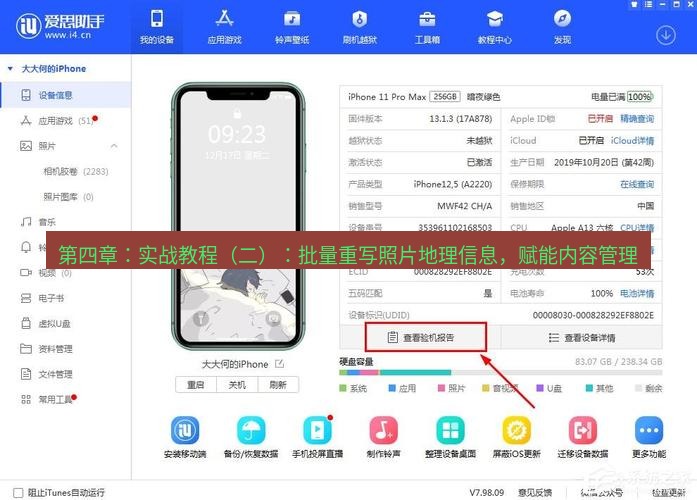
接下来,我们学习更进阶的操作:为照片批量添加或修改地理位置信息。
4.1 步骤一:准备待处理照片与目标坐标 #
- 同样,先将需要重写位置的照片从设备“导出”到电脑的某个文件夹。
- 确定目标地理位置坐标。 有几种方法:
- 使用地图应用查询: 打开百度地图、高德地图或Google地图,搜索目标地点(如“北京天安门广场”),右键点击或长按地图上的精确点,选择“这是什么?”或类似功能,即可看到经纬度坐标(格式通常为:
39.903179, 116.397541)。 - 从参考照片获取: 如果您已经有一张在该地点拍摄的、带有正确EXIF信息的照片,可以用爱思助手或其它EXIF查看器先读出其坐标。
- 批量坐标列表: 如果需要为不同照片设置不同位置,可以提前在文本文件中整理好“文件名”与“经纬度”的对应列表。
- 使用地图应用查询: 打开百度地图、高德地图或Google地图,搜索目标地点(如“北京天安门广场”),右键点击或长按地图上的精确点,选择“这是什么?”或类似功能,即可看到经纬度坐标(格式通常为:
4.2 步骤二:使用爱思助手编辑EXIF信息 #
目前爱思助手的标准图形界面(GUI)对于批量、精确重写不同照片的不同GPS坐标支持有限,它更擅长统一移除或统一设置为一个坐标。要实现灵活的重写,我们需要结合其“文件管理”和外部工具,或使用爱思助手提供的更底层功能。这里介绍一种高效的方法:
方法A:利用爱思助手“文件管理”配合专业EXIF编辑软件(推荐)
- 在爱思助手左侧点击“文件管理”。
- 导航到“
Photos”或相关目录,找到您之前导出到电脑的照片源文件夹,并将其在电脑上的路径打开。 - 使用专业的批量EXIF编辑软件(如
ExifTool(命令行,功能强大)、Bulk Exif Editor、Adobe Bridge、PhotoMechanic等)打开这个文件夹。 - 在这些专业软件中,您可以:
- 批量统一设置: 选中所有照片,一次性填入同一个经纬度坐标。
- 根据列表设置: 导入准备好的CSV/TXT坐标列表,根据文件名匹配,为每张照片单独写入精确坐标。
- 编辑其他EXIF字段: 同时修改拍摄时间、版权信息、关键词等。
- 保存修改。这些修改直接作用于电脑上的照片文件。
方法B:探索爱思助手高级或开发者功能(需一定技术基础) 某些版本的爱思助手或通过其“工具箱” -> “高级功能”可能提供脚本或插件支持。您也可以参考《爱思助手为开发者赋能:实时日志查看、崩溃分析与性能调试工具链》了解其扩展能力。但对于大多数用户,方法A更为直接可靠。
4.3 步骤三:验证并同步回iOS设备 #
- 使用EXIF查看工具,抽查修改后的照片,确认地理位置信息已按预期更新。
- 将修改好的照片文件夹,通过爱思助手“照片”模块的“导入”功能,添加回您的iPhone或iPad。
- 在iOS设备的“照片”应用中,打开这些新导入的照片,点击“详细信息”(向上滑动或点击
(i)图标),您应该能看到新的位置信息,并可以在地图上查看。这些照片也会自动出现在“照片”应用的“地点”相簿和地图视图中。
第五章:高级应用场景与最佳实践指南 #
掌握了基本操作后,我们来看看如何将这些技能应用于更复杂的实际场景,并遵循最佳实践以确保效率和安全性。
5.1 场景一:社交媒体安全分享工作流 #
- 需求: 经常在朋友圈分享生活照,但不想暴露家庭、公司等常驻地。
- 方案:
- 定期(如每周一次)使用爱思助手将“相机胶卷”中新照片导出到电脑。
- 运行一个预设好的脚本或使用专业软件的批量动作,自动擦除所有照片的地理信息。
- 将处理后的照片导入到一个专门的iOS相簿,如“可分享照片”。
- 从此相簿中选择照片进行分享,彻底杜绝位置泄露。
5.2 场景二:旅行博主内容生产流水线 #
- 需求: 从一趟旅行中产出数百张照片,需要为每一天或每个景点的照片批量打上正确位置标签。
- 方案:
- 按日期或景点将照片分类到不同电脑文件夹。
- 为每个文件夹(对应一个地点)查询好精确坐标。
- 使用
ExifTool命令行工具,编写简单批处理脚本,例如:exiftool -GPSLatitude="39.916345" -GPSLongitude="116.397155" -GPSLatitudeRef="North" -GPSLongitudeRef="East" /path/to/Forbidden_City_Photos/*.jpg - 执行脚本,一次性完成整个文件夹的照片地理位置重写。
- 将所有整理好的照片通过爱思助手导入iPad Pro,用Lightroom for iPad进行后续编辑和发布。
5.3 场景三:房地产或商业摄影资产管理 #
- 需求: 为数百套房源或店铺的实景照片添加准确地址坐标,便于内部管理和客户查找。
- 方案:
- 建立标准的文件命名规则,如
小区名_楼号_房间号_序号.jpg。 - 将照片按项目(楼盘)组织,并使用电子表格管理每个房源对应的经纬度。
- 利用支持表格映射的EXIF批量编辑软件,自动根据文件名匹配并写入坐标。
- 处理后的照片库,既可以通过爱思助手同步到移动设备供外出展示,也可以直接用于公司内部基于位置的数字资产管理系统。
- 建立标准的文件命名规则,如
5.4 最佳实践与注意事项 #
- 始终先备份: 在进行任何批量修改前,务必通过爱思助手的“备份/恢复”功能或“全备份”对设备数据进行完整备份,以防操作失误。
- 保留原始文件: 建议采用“复制-处理”模式,而非“原位修改”。永远保留一份原始的、未修改的照片作为底版,存放在电脑或NAS中。
- 理解格式兼容性: 对HEIC格式(iPhone默认)的照片进行操作时,确保使用的EXIF工具支持HEIC。爱思助手在导出/导入时通常会自动处理格式转换。
- 注意时间戳: 批量修改位置时,有时也需要统一或调整拍摄时间戳,以保持时间线与地理位置的一致性。
- 遵守法律与道德: 重写地理位置用于商业宣传时,应确保信息真实无误。切勿使用此技术伪造证据或进行欺诈。
第六章:常见问题解答(FAQ) #
Q1:使用爱思助手擦除地理信息后,为什么在iPhone“照片”应用的地图视图中,可能还会看到一些照片缩略图? A1:iPhone“照片”应用的地图视图(“地点”相簿)是基于照片的EXIF地理位置信息生成的。如果您通过爱思助手将已擦除位置的照片作为新照片导入,这些照片将不会出现在地图上。您看到的残留缩略图,可能是设备上原有的、未删除的带位置照片的缓存预览图。彻底清理的方法是:在确保电脑有备份后,在iPhone上手动删除那些原始的、带位置信息的照片,然后重启设备,“照片”应用会重建索引,地图视图将只显示仍带有位置信息的照片。
Q2:批量重写位置时,如何保证海拔高度和方向信息的准确性?
A2:大多数批量编辑场景下,经纬度是核心需求。海拔高度(GPSAltitude)和图像方向(GPSImgDirection)是更精细的字段。ExifTool等专业工具支持写入这些数据,但需要您提供精确值。通常,可以从同一地点拍摄的一张“样板照片”中提取这些值,然后批量套用到同组照片上。如果非必要,可以不填写,系统会采用默认或空值。
Q3:除了爱思助手,iPhone上有没有可以直接批量处理EXIF的App?
A3:是的,App Store中有一些应用,如Exif Metadata、Metapho等,可以在iPhone上直接查看和编辑单张或少量照片的EXIF。然而,由于iOS系统的沙盒限制和性能考虑,在手机上对成百上千张照片进行稳定的批量查找、编辑和写入操作,其效率和可靠性远不及在电脑上使用爱思助手配合专业软件。电脑端操作在文件管理、批量处理能力和与桌面工作流的整合上具有不可替代的优势。
Q4:处理后的照片通过爱思助手导入,会不会影响iCloud照片库的同步? A4:会。当您将处理后的照片作为“新照片”导入iPhone后,如果开启了iCloud照片,这些照片将会从这台设备开始,通过iCloud同步到您使用同一Apple ID登录的所有其他设备(如iPad、Mac)。同步的是修改后的版本。原始带位置的照片如果已从本设备删除,并且其他设备也同步了删除操作,则会从所有设备移除。因此,在进行大规模操作前,务必清晰理解iCloud的同步机制,并在必要时暂时关闭特定设备的iCloud照片同步,或在操作完成后仔细检查各设备间的照片状态。
Q5:爱思助手的这个功能,与《爱思助手管理iOS 26照片隐私权限:防止位置信息泄露的EXIF数据清理教程》一文中提到的iOS系统自带方法有何区别? A5:该文章主要介绍了在iOS 26系统上,通过系统设置或分享时选择“不包含位置数据”等在设备端、单次或预设的隐私保护方法。其优点是便捷、即时。而本文介绍的通过爱思助手在电脑端进行批量处理的方法,优势在于:
- 批量能力: 可以一次性处理海量历史照片。
- 精细控制: 不仅可以擦除,还能精确重写。
- 离线操作: 所有处理在本地完成,无需依赖网络,数据不出本地。
- 备份整合: 与爱思助手的完整备份、文件管理功能无缝衔接,是深度设备管理和内容工作流的一部分。两者是互补关系,针对不同场景使用。
结语 #
在数字隐私日益受到重视、内容管理追求专业效率的今天,掌控自己照片的元数据,特别是地理位置信息,已经成为一项必不可少的数字技能。爱思助手作为桥梁,将iPhone/iPad中封闭的照片库与电脑端强大的批量处理能力连接起来,使我们能够轻松实现照片地理信息的批量擦除与重写。
无论是为了保护个人和家庭隐私,一键抹去所有分享照片中的行踪痕迹;还是为了提升内容创作的专业度,为作品打上精确的地理标签,本文提供的超过5000字的详细指南都已为您铺平了道路。从理解原理、逐步实操,到应对复杂场景和潜在问题,我们希望您能充分运用这些知识。
建议您将本文与《爱思助手照片管理专家技巧:批量导入导出与不同格式处理》结合阅读,以构建更全面的iOS设备照片管理工作流。现在就打开爱思助手,开始整理您的照片库吧,让每一张图片在讲述故事的同时,只透露您想传达的信息。