
引言:为何需要主动屏蔽iOS系统更新? #
对于许多iPhone和iPad用户而言,iOS系统更新推送如同一把双刃剑。一方面,它带来了新功能和安全补丁;另一方面,不受控的自动下载、频繁的升级弹窗以及潜在的新版本兼容性、性能下降或耗电问题,常常困扰着希望保持当前稳定系统状态的用户。特别是对于设备性能已接近瓶颈的老旧机型(如iPhone XR、iPhone 11系列),或依赖于特定越狱环境、企业应用环境的专业用户,意外升级可能导致设备变卡、应用闪退乃至工作流中断。
苹果官方并未在系统设置中提供“永久关闭更新”的选项,仅能暂时推迟。这时,一款强大且安全的第三方工具——爱思助手——便成为了解决问题的关键。本文将深入讲解如何利用爱思助手,通过安装特制的“tvOS”描述文件,从根本上屏蔽苹果的OTA(Over-The-Air)更新服务器,实现一劳永逸的免打扰体验,让您的设备牢牢锁定在您满意的iOS版本上。
第一部分:核心原理深度解析——描述文件如何“欺骗”系统? #
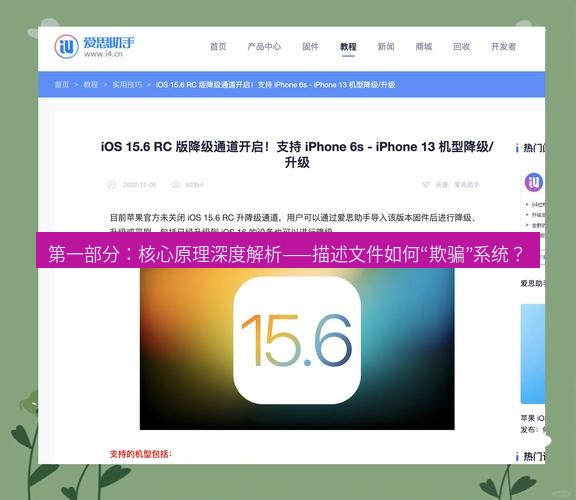
在深入操作之前,理解其背后的技术原理至关重要。这不仅能帮助您安全操作,也能在遇到问题时进行排查。
1.1 OTA更新机制与描述文件的拦截作用 #
iOS设备通过定期连接苹果特定的服务器(如mesu.apple.com)来检测是否有可用的系统更新。所谓的“屏蔽更新描述文件”,实际上是一个配置文档,其核心作用是修改设备上的系统级配置,将用于检测更新的服务器地址,重定向到一个无效或不存在的地。例如,将其指向苹果为Apple TV设备提供的tvOS更新服务器。
由于iPhone/iPad与Apple TV的固件不兼容,您的设备在检测时会认为“没有适用于本设备的更新”,从而彻底停止自动下载和弹出升级提示。这是一种完全软件层面的、非侵入性的修改,不会对系统稳定性、数据安全或保修产生任何影响。移除该描述文件后,更新功能即刻恢复。
1.2 爱思助手的核心优势:安全性与便捷性 #
手动寻找和安装描述文件存在风险,来源不明的文件可能包含恶意配置。爱思助手作为一款久经考验的官方合作工具,其内置的“关闭iOS更新”功能提供了经过验证、绝对安全的描述文件。其优势在于:
- 一键操作:复杂的技术过程被简化为图形界面上的一两个点击。
- 自动匹配:工具会自动为您的设备下载并安装正确版本和类型的描述文件。
- 状态管理:清晰显示当前屏蔽状态,并可一键轻松恢复更新。
- 全面兼容:完美支持从iOS 12到最新的iOS 26,以及所有型号的iPhone和iPad。
相较于《爱思助手应对iOS更新弹窗:永久屏蔽系统升级提示的可靠方法》中提到的其他方法,使用爱思助手安装描述文件是最彻底、最省心的解决方案。
第二部分:实战操作指南——双平台详细步骤图解 #
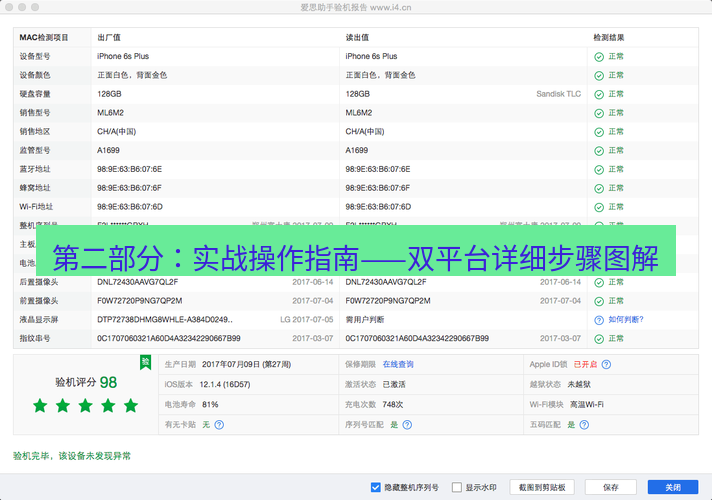
请确保在操作前,已使用《爱思助手智能备份策略配置:根据数据类型自动选择本地或云端存储》中介绍的方法,对重要数据进行完整备份,以防万一。
2.1 准备工作 #
- 下载安装爱思助手:访问《2025年爱思助手正版官网权威认证:如何识别并访问官方唯一域名》获取最新版爱思助手PC客户端(支持Windows与Mac)。务必从官网下载,避免山寨软件。
- 连接设备:使用原装或MFi认证的USB数据线,将iPhone/iPad连接到电脑。首次连接需要在设备上点击“信任”此电脑。
- 解锁设备:输入锁屏密码,保持设备屏幕常亮,直至爱思助手成功识别设备型号、系统版本等信息。
2.2 核心屏蔽步骤(以Windows版爱思助手为例) #
步骤一:进入“关闭iOS更新”功能模块 在爱思助手主界面,当设备成功连接后,点击左侧工具栏中的“工具箱”。在丰富的工具列表中,找到并点击“关闭iOS更新”图标。
步骤二:发送描述文件至设备 点击后,爱思助手会弹出一个清晰的操作向导窗口。窗口中将简要说明原理。您只需点击“发送描述文件到设备”按钮。
步骤三:在设备上安装描述文件 此时,您的iPhone或iPad上会自动弹出“已下载描述文件”的系统提示。点击提示,系统将跳转到“设置”应用。
- 在设置顶部,点击“已下载的描述文件”(有时显示为“描述文件与设备管理”)。
- 您会看到一个名为“tvOS 17 Beta Software Profile”或类似字样的配置文件。点击它。
- 点击右上角的“安装”。系统可能会要求您输入设备锁屏密码以进行确认。
- 仔细阅读安装协议(可快速浏览),然后再次点击右上角的“安装”,最后点击“完成”。
步骤四:重启设备 安装完成后,系统会提示您重启设备以使配置生效。点击“重新启动”,或手动关机再开机。
步骤五:验证屏蔽效果 设备重启后,再次进入“设置” -> “通用” -> “软件更新”。此时,系统将会显示“iOS 您的当前版本 已是最新版本”。同时,原本可能存在的“下载并安装”按钮以及红色的更新角标将彻底消失。 返回爱思助手的“关闭iOS更新”窗口,状态应显示为“已关闭”。至此,屏蔽操作圆满完成。
Mac版用户注意:Mac版爱思助手的操作流程与Windows版完全一致,界面布局类似,按照上述步骤操作即可。
2.3 高级技巧与状态管理 #
- 验证描述文件状态:随时可在“设置” -> “通用” -> “VPN与设备管理”(或“描述文件与设备管理”)中,查看已安装的tvOS描述文件。其存在即代表屏蔽生效。
- 如何恢复系统更新:若未来您希望升级系统,只需回到爱思助手“关闭iOS更新”工具,点击“开启iOS更新”,或直接在设备的“描述文件与设备管理”中删除该tvOS描述文件,并重启设备,更新功能便会立即恢复。
- 系统还原或刷机后:如果您执行了《爱思助手“一键新机”功能详解:彻底抹除数据并恢复出厂设置》中的操作,描述文件会被清除。需要重新按照本教程操作一次以再次屏蔽。
第三部分:潜在影响、风险与常见问题解答 (FAQ) #
3.1 安全性、兼容性与副作用澄清 #
- 是否影响保修?:完全不影响。该操作不涉及任何硬件修改或系统越狱,仅是安装了一个配置文件,其性质与安装企业级应用证书类似。苹果官方Genius Bar也不会因此拒绝保修服务。
- 是否影响其他功能?:绝对不会。该描述文件仅重定向系统更新查询,对设备的通话、网络、App Store、iCloud等所有其他功能零干扰。
- 描述文件会过期吗?:tvOS测试版描述文件通常有约一年的有效期。到期前,爱思助手可能会推送新的描述文件,或您需要重新安装一次。爱思助手会及时更新其资源库,确保方法的长期有效性。
- 屏蔽后还能手动更新吗?:不能。OTA通道被完全阻断。如需升级,必须先按照上述方法“恢复更新”,然后才能检测到新版本并安装。另一种方法是使用爱思助手的《爱思助手iPhone 17全系刷机固件下载与升级完整流程》中介绍的“一键刷机”功能进行手动升级。
3.2 常见问题解答 (FAQ) #
Q1: 安装描述文件时提示“安装失败”或“描述文件损坏”怎么办? A1: 这通常是由于网络问题导致文件下载不完整,或与当前系统版本存在临时冲突。请尝试:
- 在爱思助手工具箱中,重新操作一次“关闭iOS更新”。
- 重启iPhone和电脑后重试。
- 检查设备存储空间是否充足。
- 确保设备未处于“监督模式”(企业设备)。如果以上无效,可参考《爱思助手描述文件安装失败?2025年最新证书信任问题解决大全》获取更详细的排错方案。
Q2: 屏蔽更新后,我仍然收到了“设置”角标,但不是软件更新? A2: 这通常是正常的。“设置”App出现角标还可能源于Apple ID提醒、密码安全建议、设备保修状态等其他系统通知。您可以点开“设置”App,检查具体是哪个条目带有红色角标,这通常与系统更新无关。
Q3: 这个方法在最新的iOS 26和iPhone 17系列上仍然有效吗? A3: 是的,有效。截至2025年,此方法历经多个iOS大版本考验,其原理未被苹果封堵。爱思助手团队会持续适配最新系统。您在操作时,爱思助手会自动为您的iOS 26设备分配合适的描述文件。可参考《爱思助手2025年最新兼容性报告:支持iPhone 17全系列与iOS 26.2》了解兼容性详情。
Q4: 安装描述文件后,设备需要一直连接爱思助手吗? A4: 完全不需要。描述文件一旦安装并重启后,其效果是永久性的(直到文件被删除或过期),独立存在于您的设备中,与爱思助手客户端再无关联。您可以正常使用设备,无需连接电脑。
Q5: 如果我正在使用开发者测试版或公开测试版,也能屏蔽吗? A5: 可以,但操作略有不同。对于测试版系统,您需要先移除测试版描述文件(否则它会持续推送测试版更新),然后再安装本文所述的tvOS屏蔽描述文件。移除测试版描述文件后,您的设备将停留在当前测试版,不再接收后续测试版更新,但可以通过屏蔽文件阻止它升级到未来的正式版。
结语:掌控设备自主权,享受宁静数字生活 #
通过爱思助手安装描述文件来屏蔽iOS系统更新,是一项高效、安全且可逆的成熟技术方案。它赋予了用户真正的选择权——不是被动接受推送,而是主动决定何时、以及是否拥抱变化。对于追求系统稳定性、需要长期保持特定工作环境、或珍视现有设备流畅体验的用户而言,这无疑是一个必备技能。
科技工具的本质是服务于人。爱思助手的强大,正体现在它将复杂的系统管理能力,转化为普通人触手可及的简单操作。除了屏蔽更新,您还可以探索其《爱思助手电池健康终极优化:2025年延长iPhone电池寿命的10个专业技巧》等众多功能,全方位地优化和管理您的苹果设备。
现在,就打开爱思助手,花几分钟时间,彻底告别那些不请自来的升级弹窗,让您的iPhone或iPad在您所钟爱的系统版本上,继续稳定、高效地运行吧。