对于绝大多数iPhone和iPad用户而言,iOS系统以其封闭、安全的“沙盒”机制而闻名。然而,对于追求极致个性化、希望深入管理系统底层、或需要修复特定系统问题的高级用户和开发者来说,这种封闭性却成了一种限制。越狱(Jailbreak),正是打破这层壁垒的钥匙,它解除了苹果施加的软件限制,允许用户获得iOS设备的根访问权限(Root Access)。
爱思助手作为一款功能强大的苹果设备管理工具,在设备越狱后,其文件管理能力将得到质的飞跃。本教程将为你提供一份详尽的指南,阐述如何利用爱思助手安全、高效地浏览和管理那些通常不可见的iOS系统隐藏文件夹。请注意:越狱将使你的设备脱离苹果官方的安全保护,可能带来安全风险、系统不稳定以及失去官方保修资格。操作前请务必备份所有重要数据,并充分了解潜在后果。
越狱前置知识:解锁文件系统访问的钥匙 #
在深入文件系统之前,理解越狱的本质及其与爱思助手的关系至关重要。
1. 越狱的本质与类型 #
越狱并非“破解”设备,而是利用系统漏洞,绕过苹果的代码签名和沙盒限制,从而允许安装未经苹果官方App Store审核的应用程序(如Cydia、Sileo等包管理器),并获取根用户权限。根权限意味着你可以读取、修改甚至删除系统级文件和目录,这是进行深度文件管理的前提。
- 完美越狱(Untethered Jailbreak):设备重启后越狱状态依然保持,无需重新引导。这是最理想的越狱状态,但近年来越来越少见。
- 半完美越狱(Semi-untethered Jailbreak):设备重启后会回到未越狱状态,但可以通过设备上的一个特定应用(如Unc0ver、Checkra1n引导程序)重新激活越狱环境。这是目前主流的方式。
- 不完美越狱(Tethered Jailbreak):设备重启后无法正常启动,必须通过连接电脑运行特定工具才能引导至越狱状态。现已基本被淘汰。
2. 爱思助手在越狱环境中的角色 #
在未越狱设备上,爱思助手的文件管理功能仅限于用户媒体库(照片、音乐、视频)和应用沙盒内的文档。一旦设备完成越狱并安装了必要的依赖(如Apple File Conduit “2”),爱思助手便能通过建立的SSH或AFC2通道,直接访问设备的完整文件系统(包括根目录/)。它提供了一个图形化界面,使得文件操作(复制、粘贴、删除、修改权限)比命令行更为直观和便捷。
3. 安全须知与准备工作 #
警告:对系统文件的任何误操作都可能导致设备“白苹果”(无法启动)、功能异常或数据永久丢失。
- 完整备份:使用爱思助手的【全备份】功能,创建一份完整的设备备份。同时,考虑在iCloud中同步关键数据。了解如何进行《爱思助手智能备份策略配置:根据数据类型自动选择本地或云端存储》可以帮你制定更安全的备份方案。
- 确认越狱稳定:确保你使用的越狱工具(如palera1n、Dopamine)与你的iOS版本和设备型号完全兼容,并且运行稳定。
- 安装必备插件:通过Cydia/Sileo安装 Apple File Conduit “2” (AFC2)。这个补丁允许爱思助手等第三方电脑工具访问完整的文件系统。
- 心态准备:将系统文件视为精密的仪器内部零件,除非你确切知道某个文件的作用,否则不要轻易修改或删除。
爱思助手连接与文件系统界面导航 #
完成越狱并安装AFC2后,你可以通过爱思助手访问完整的文件系统。
1. 连接与授权 #
- 使用USB数据线将已越狱的iPhone/iPad连接至电脑。
- 打开爱思助手PC版。正常情况下,爱思助手会识别设备并显示其基本信息。首次连接时,设备上可能会弹出“信任此计算机”的提示,请点击“信任”。
- 在爱思助手左侧工具栏中,点击【文件管理】。如果越狱和AFC2插件安装正确,你将看到与未越狱时完全不同的界面,通常会出现名为“文件系统(越狱)”或直接显示根目录
/的访问入口。
2. 关键根目录解析 #
点击进入文件系统根目录,你会看到一系列以/开头的文件夹。以下是几个最关键目录的详解:
/(根目录):整个文件系统的起点,所有其他目录都挂载于此。/Applications/:存放所有系统内置应用和从App Store安装的应用。注意:手动修改此目录内容极易导致应用崩溃。/Library/:系统库目录,包含大量系统级和应用程序级的配置文件、缓存、数据库和资源文件。这是高级用户经常探索的区域。/Library/MobileSubstrate/:存放越狱插件(Tweaks)的动态库文件,是管理已安装插件的关键位置。/Library/PreferenceLoader/:存放插件设置项的定义文件。
/System/:iOS系统的核心所在。包含内核、驱动、系统框架和苹果原生应用。强烈建议将此目录视为只读,除非你有非常明确的指导。任何误删都可能使设备变砖。/System/Library/:系统框架、字体、核心服务。
/User/:实际符号链接到/var/mobile/,这是用户数据的主体部分,相对更安全。/var/mobile/Media/:用户媒体文件,如DCIM(相机照片)、iTunes_Control(音乐)等。/var/mobile/Documents/、/var/mobile/Library/:各应用的用户数据和偏好设置存储地。
/private/var/:包含系统运行时的可变数据,如日志、缓存、临时文件。/var是/private/var的符号链接。/etc/:系统配置文件目录,如主机名、网络配置等。/bin,/sbin,/usr/bin:存放系统命令行工具的可执行文件。
实战操作:浏览、管理与修改系统文件 #

掌握目录结构后,我们可以进行一些具体操作。请始终遵循“先备份,后操作”的原则。
1. 安全浏览与查找文件 #
- 使用爱思助手的搜索功能:在文件管理界面的搜索框中,你可以输入文件名或扩展名(如
.plist,.db)来定位特定文件。 - 理解文件类型:
- .plist文件:属性列表文件,通常用于存储配置。爱思助手支持直接查看和编辑部分plist文件,但修改时需格外小心格式。
- .db文件:SQLite数据库文件,存储应用的结构化数据。可以使用爱思助手导出,然后在电脑上用专业软件(如DB Browser for SQLite)查看。
- .png, .car文件:图像资源和主题文件。
2. 常用文件管理操作 #
- 复制/备份:在修改任何系统文件前,最安全的做法是将其复制一份到电脑安全位置。右键点击文件,选择“导出到电脑”。
- 修改文件权限:长按或右键文件 -> “文件属性”。你可以修改所有者、用户组和读(r)、写(w)、执行(x)权限。错误的权限设置可能导致系统服务无法启动。常见的系统文件权限为
root:wheel或mobile:mobile。 - 替换文件(如字体、图标):这是美化系统的基础。例如,替换系统字体需要将新的字体文件重命名为原字体名,然后覆盖
/System/Library/Fonts/目录下的对应文件。务必先备份原文件! - 清理缓存与日志:
/private/var/tmp/、/private/var/log/以及/var/mobile/Library/Caches/下的某些子目录可以定期清理以释放空间。但不要使用“全选删除”的粗暴方式。
3. 高级应用:修改系统配置示例 #
示例:通过修改配置文件实现功能调整(请谨慎操作) 假设你想通过修改配置文件来调整某些系统行为(注:许多功能现在可通过安装特定越狱插件更安全地实现)。
- 定位文件:例如,某些网络相关参数可能在
/Library/Preferences/SystemConfiguration/的plist文件中。 - 备份:将目标文件(如
preferences.plist)导出到电脑备份。 - 编辑:使用爱思助手内置的编辑器或电脑上的专业文本/PLIST编辑器(如Xcode, PlistEdit Pro)打开文件。查找你需要修改的键值。
- 修改与保存:进行细微修改,保存文件。
- 上传与替换:将修改后的文件从电脑拖回爱思助手的原目录,覆盖原文件。
- 重置权限:确保文件的权限和所有者与原文件一致(通常为
root:wheel, 权限644)。 - 重启相关服务或设备:修改系统级配置后,通常需要重启相应进程或整个设备才能生效(可在爱思助手“工具箱”中使用“重启”功能)。
风险规避、故障排除与最佳实践 #
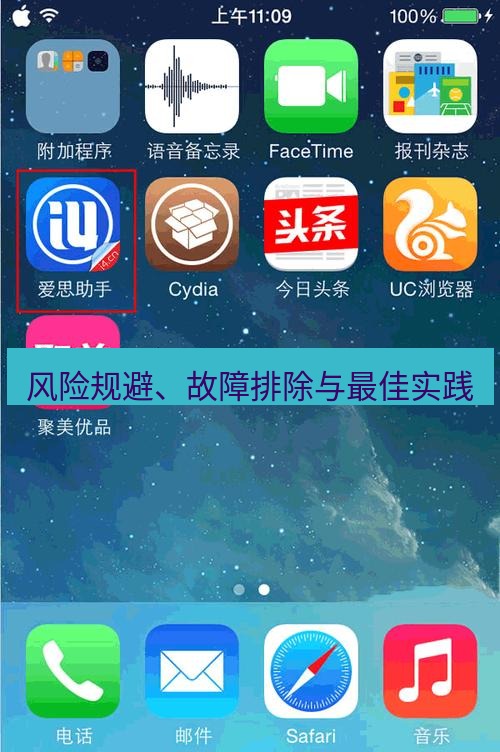
深度访问文件系统伴随着风险,遵循最佳实践是保障设备安全的关键。
1. 绝对禁止的操作 #
- 不要删除你不认识的文件或文件夹,尤其是在
/System/和/bin、/sbin目录下。 - 不要随意更改核心系统文件(如
/System/Library/CoreServices/SpringBoard.app/中的文件),除非你有百分之百的把握。 - 避免在爱思助手中直接运行或双击可执行文件(位于
/bin,/usr/bin等)。
2. 操作失误后的补救措施 #
- 应用崩溃或功能异常:如果你替换了某个应用资源文件导致问题,将备份的原文件覆盖回去即可。
- 系统出现严重错误(如卡顿、部分功能失效):尝试使用爱思助手的【保留资料刷机】功能。此功能可以重装当前版本的iOS系统,同时尽力保留用户数据,是修复软件层面严重错误的利器。具体操作可参考相关刷机教程。
- 设备无法启动(白苹果):这是最坏的情况。你需要进入恢复模式(Recovery Mode)或DFU模式(Device Firmware Upgrade Mode),然后使用爱思助手的【一键刷机】功能,选择最新的iOS固件进行强制刷机。这会清除设备上的所有数据,此时之前用爱思助手做的备份就是你最后的救命稻草。如果你遇到了白苹果问题,我们的《爱思助手白苹果修复指南2025:iPhone卡在恢复模式的终极解决方案》提供了详细的步骤。
3. 最佳实践总结 #
- 目的驱动:永远带着明确的目的去访问系统文件,而不是漫无目的地“逛逛”。
- 单一修改:一次只进行一项修改,并测试其效果,以便在出现问题时快速定位原因。
- 社区求证:在修改前,通过Reddit的r/jailbreak、中文越狱社区等平台搜索相关文件的信息,确认其功能。
- 善用插件:大多数系统定制功能(如美化、性能调整)都有成熟的越狱插件(Tweak)来实现。通过包管理器安装插件远比手动修改文件安全、方便且易于恢复。例如,管理文件系统本身,就有
Filza File Manager这样的优秀越狱应用。 - 定期备份:在进行一系列修改前后,都使用爱思助手进行一次差异备份或全备份。
常见问题解答(FAQ) #
Q1:我的设备已经越狱,但爱思助手文件管理中仍然没有显示完整的系统文件,怎么办?
A1:这通常是因为没有安装或正确安装Apple File Conduit “2” (AFC2) 插件。请确保你已通过Cydia或Sileo成功安装该插件,并已重启SpringBoard或设备。如果问题依旧,尝试在越狱包管理器中重新安装或更新该插件。
Q2:修改系统文件会不会让我无法接收官方的iOS系统更新? A2:直接修改系统文件本身不会阻止OTA更新提示的出现。但是,已越狱的设备无法直接安装官方OTA更新,尝试更新会导致更新失败或设备变砖。如果你需要升级系统,必须先使用爱思助手进行完整备份,然后通过爱思助手【一键刷机】来升级到新版本(这通常会清除越狱环境)。如果你想停留在当前版本并屏蔽更新,可以参考如何《爱思助手应对iOS更新弹窗:永久屏蔽系统升级提示的可靠方法》。
Q3:不小心删除了一个系统文件,现在设备有些奇怪,但还能开机,我该怎么办? A3:首先,立即停止任何其他文件操作。从你的电脑备份中找到误删的文件,通过爱思助手将其上传回原目录,并确保权限设置正确。然后重启设备。如果问题依然存在,你可能需要找到该文件所属的原始iOS固件包(IPA),从中提取原文件。最彻底的解决方案是进行【保留资料刷机】来修复系统分区。
Q4:爱思助手和越狱设备上的Filza文件管理器有什么区别?哪个更好? A4:两者定位不同。爱思助手运行在电脑上,通过USB连接管理,适合在电脑上进行大批量文件操作、与电脑本地文件交互、以及作为刷机/备份的集成平台。Filza是直接运行在越狱设备本身上的文件管理器,操作更直接、快速,适合在移动场景下进行即时的小规模修改和查看。高级用户通常会两者配合使用。
Q5:深度访问文件系统对电池续航或设备性能有负面影响吗? A5:单纯的浏览和合理的文件管理操作本身不会影响性能或续航。然而,如果你安装了大量修改系统行为的越狱插件(Tweaks),或者错误地修改了某些系统配置文件,则可能导致后台进程异常、内存泄漏或CPU持续高负载,从而引起发热、耗电加快或系统卡顿。因此,保持插件列表的精简和稳定至关重要。
结语 #
通过爱思助手深度访问和管理iOS系统的隐藏文件夹,为越狱用户打开了一扇通往设备无限潜能的大门。从简单的系统美化、缓存清理,到复杂的故障诊断和功能深度定制,这一切都成为了可能。然而,能力越大,责任也越大。这片自由的疆域需要使用者以严谨、求知和谨慎的态度去探索。
我们强烈建议你将本教程作为一份“地图”和“安全手册”,而非“任务清单”。在动手修改前,不断学习、充分备份、并在社区中交流求证,是确保你越狱之旅既精彩又安全的不二法门。记住,最强大的工具永远是知识本身。当你熟练掌握这些技巧后,你不仅可以管理自己的设备,甚至可以帮助他人《爱思助手修复iPhone常见故障:白苹果、无限重启与卡顿的软件级解决方案》,从更深层次理解和解决iOS设备的问题。