在iPhone的日常使用与管理中,文件传输是一个高频且核心的需求。无论是将数百张高清照片导入电脑备份,还是将一部数十GB的4K电影同步到手机,传输速度与稳定性直接决定了我们的工作效率与使用体验。作为功能强大的iOS设备管理工具,爱思助手提供了多种文件传输途径,主要包括传统的USB有线连接、便捷的无线快传以及灵活的局域网传输。
然而,面对不同的文件大小、设备状态和网络环境,用户常常感到困惑:究竟哪种方式最快?哪种最稳定?在什么场景下应该选择哪种方案?为了解答这些问题,我们进行了一次全面、严谨的横向对比测试。本文将从传输原理、实测速度、稳定性分析、操作步骤以及最佳适用场景等多个维度,深度解析爱思助手三大传输模式的性能差异,为你提供一份清晰、实用的传输方案选择指南。
一、 测试环境与方法论 #
为确保测试结果的客观性与可参考性,我们搭建了统一的测试环境,并制定了详细的测试方法。
测试设备与软件版本 #
- 测试电脑:2023款MacBook Pro (M2 Pro芯片, 16GB内存, 1TB SSD), 搭载macOS Sonoma 14.5。USB端口为雷电4/ USB 4, 兼容USB 3.2 Gen 2。
- 测试iPhone:iPhone 15 Pro Max (256GB), 搭载iOS 17.5.1。其USB-C端口支持USB 3.2 Gen 2 (最高10 Gbps)。
- 爱思助手版本:PC端为v8.41最新正式版, 移动端为App Store内最新版。
- 网络环境:
- 路由器:支持Wi-Fi 6 (802.11ax) 的千兆路由器。
- 电脑连接:通过Wi-Fi 6无线连接至路由器, 协商速率1200Mbps。
- iPhone连接:通过Wi-Fi 6无线连接至同一路由器, 协商速率1200Mbps。
- 局域网内网速:通过iPerf3测试, 电脑与iPhone间双向传输带宽稳定在800-900 Mbps。
测试文件集 #
我们准备了四组具有代表性的测试文件,以模拟不同用户的真实传输需求:
- 小文件集:1000张手机拍摄的HEIC照片, 总大小约2.1 GB。用于测试处理大量零散文件时的开销。
- 中型文件:一部1080P高清电影, 单个文件大小约4.7 GB。用于测试大容量单一文件的传输效能。
- 大型文件:一个ProRes格式的视频项目文件夹, 内含多个文件, 总大小约25.8 GB。用于测试超大体积文件的传输稳定性与极限速度。
- 混合文件包:包含文档、PDF、音乐、应用程序安装包等, 总计约10.5 GB。用于模拟日常办公或资料整理场景。
测试方法与指标 #
每种传输模式对每组文件进行三次传输,取平均值作为最终结果。我们主要考察以下指标:
- 平均传输速度:单位通常为MB/s。
- 传输耗时:完成整个文件集传输所用的总时间。
- 速度稳定性:传输过程中速度曲线的波动情况,是否出现长时间掉速或中断。
- CPU占用率:传输过程中电脑端爱思助手及系统进程的CPU使用情况。
- 操作便捷性:建立连接所需的步骤与时间。
二、 USB 3.0有线传输:极致速度与稳定性 #
USB有线传输是爱思助手最传统、最基础的连接方式。对于iPhone 15系列及更新机型(采用USB-C接口), 当使用支持USB 3.0及以上标准的原装或认证数据线连接电脑时,即可激活高速传输模式。
操作步骤 #
- 使用支持数据传输的USB-C to USB-C线缆(非仅充电线)连接iPhone与电脑。
- 在iPhone上弹出的“信任此电脑?”提示中,选择“信任”并输入锁屏密码。
- 启动电脑上的爱思助手PC版,软件将自动识别已连接的设备。
- 在爱思助手界面中,点击“我的设备”下的“文件管理”,即可开始拖拽或导入导出文件。
实测数据 #
- 小文件集 (2.1GB):平均速度 112 MB/s, 耗时约 19秒。速度曲线平稳,初期因文件数量多有小幅波动,随后稳定在峰值。
- 中型文件 (4.7GB):平均速度 298 MB/s, 耗时约 16秒。速度几乎一路跑满,展现了单一大型文件传输的巨大优势。
- 大型文件 (25.8GB):平均速度 285 MB/s, 耗时约 1分32秒。长时间传输下速度略有衰减,但整体保持在非常高的水平。
- 混合文件包 (10.5GB):平均速度 165 MB/s, 耗时约 1分04秒。速度介于小文件集和大文件之间,取决于文件结构。
优势分析 #
- 速度最快:实测峰值速度接近300 MB/s(约2.4 Gbps), 远超无线传输的理论极限,是传输大型视频、完整备份的绝对首选。
- 极其稳定:物理连接避免了无线信号干扰、路由器性能瓶颈等问题,传输过程几乎无波动,不会意外中断。
- 功能最全:有线连接是启用爱思助手所有高级功能(如刷机、完整备份、修复系统故障等)的前提。例如,当遇到白苹果问题时,必须依赖有线连接进行《爱思助手白苹果修复指南2025》中描述的深度修复操作。
- 即插即用:一旦信任电脑,后续连接识别速度极快,几乎无需等待。
劣势与注意事项 #
- 受线缆制约:必须使用高质量的支持USB 3.0的数据线。iPhone 14及更早机型(Lightning接口)受限于接口协议,速度通常不超过40 MB/s。
- 便携性差:需要随身携带数据线,且受限于电脑位置。
- 端口占用:占用电脑的一个USB端口。
适用场景总结:追求极限速度、传输超大型文件(如4K/8K视频、完整设备备份)、进行系统级操作(刷机、修复)时的唯一选择。
三、 无线快传:便捷与效率的平衡点 #

无线快传是爱思助手一项极具特色的功能,它通过在PC和iPhone上运行的爱思助手客户端,建立一条点对点(P2P)的直连Wi-Fi通道,无需经过路由器。
操作步骤 #
- 确保电脑和iPhone连接在同一个Wi-Fi网络下。
- 在电脑和iPhone上同时打开爱思助手(PC端和移动端)。
- 在PC端爱思助手主界面的“工具箱”中找到“无线快传”,点击并生成一个二维码。
- 在iPhone端爱思助手App的“发现”页面,点击“扫描连接”,扫描PC端的二维码。
- 连接建立后,即可在PC端像管理有线连接设备一样,进行文件传输、查看信息等操作。
实测数据 #
- 小文件集 (2.1GB):平均速度 38 MB/s, 耗时约 56秒。连接建立迅速,传输速度稳定。
- 中型文件 (4.7GB):平均速度 42 MB/s, 耗时约 1分54秒。
- 大型文件 (25.8GB):平均速度 41 MB/s, 耗时约 10分30秒。长时间传输表现稳定,未出现断连。
- 混合文件包 (10.5GB):平均速度 40 MB/s, 耗时约 4分28秒。
优势分析 #
- 摆脱线缆束缚:真正实现无线管理,在电脑前可自由移动手机。
- 速度可观:在良好的Wi-Fi 5/6网络环境下,稳定在40-45 MB/s的速度,足以应对日常照片、音乐、文档的传输,比许多云盘或社交软件传输快得多。
- 功能近乎完整:除了不能进行刷机等底层操作外,文件管理、应用安装、照片导出、铃声制作等绝大多数功能均可使用。例如,你可以方便地使用《爱思助手制作个性化iPhone铃声全攻略》中的方法无线制作并同步铃声。
- 多设备切换方便:在同一网络下,可以相对快速地切换管理不同的iOS设备。
劣势与注意事项 #
- 依赖同一网络:电脑和iPhone必须处于同一局域网(子网)内,在公司或某些公共网络环境下可能受限。
- 速度受环境干扰:虽然不经过路由器转发,但传输速度仍会受到周围其他Wi-Fi信号干扰、设备与电脑之间的距离、墙体阻隔等因素影响。
- 初始连接步骤稍多:需要两端打开App并扫码,比即插即用的有线方式多几个步骤。
适用场景总结:日常高频次、中小批量文件传输,追求桌面整洁无线化,且电脑与手机处于同一稳定Wi-Fi环境下的最佳选择。
四、 局域网传输:灵活分享与远程访问 #
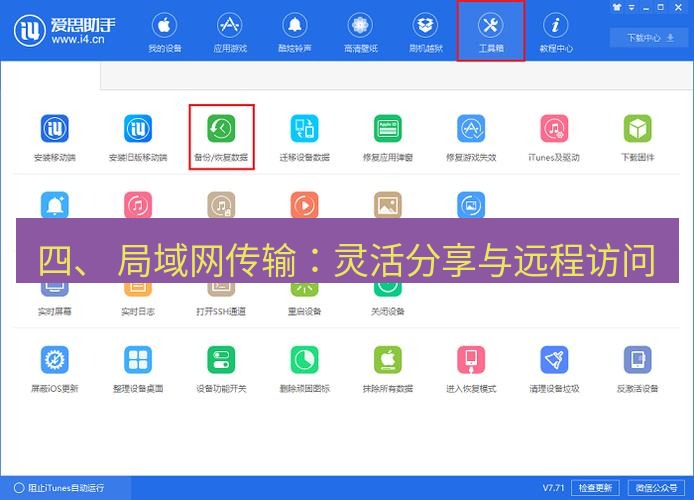
局域网传输并非爱思助手的专属功能,而是利用其“工具箱”中的“网络工具”或“HTTP文件共享”功能,将iPhone变为一个临时的文件服务器,允许同一局域网内的任何设备(包括电脑、平板甚至另一部手机)通过网页浏览器访问并下载文件。
操作步骤(以爱思助手HTTP文件共享为例) #
- 在iPhone上打开爱思助手移动端App。
- 进入“我的”->“工具箱”->“HTTP文件共享”。
- 点击“启动服务”,App会显示一个本地IP地址和端口号(如
http://192.168.1.100:8080)。 - 在同一网络下的电脑浏览器中,输入上述IP地址。
- 浏览器中会显示iPhone的目录结构,可以浏览、下载或上传文件(需在网页端操作)。
实测数据 #
- 传输速度高度依赖于本地网络质量。在本次Wi-Fi 6测试环境中,通过浏览器下载/上传文件的平均速度约为 32-35 MB/s。
- 由于需要网页交互,传输大批量文件时操作不如前两种方式集成化,耗时会更长。
优势分析 #
- 跨平台无障碍:访问端只需一个现代网页浏览器,无论是Windows、Mac、Linux电脑,还是安卓手机,均可直接访问,实现了真正的跨平台文件分享。
- 无需安装PC客户端:在临时使用他人电脑,或不想安装爱思助手PC版的场景下极其方便。
- 灵活的文件分享:可以快速将iPhone里的一个文件链接分享给同处一室的同事或朋友,对方直接下载即可。
- 远程管理雏形:在复杂的家庭网络环境中,可以配合《爱思助手文件传输协议解析》中提到的某些高级网络设置,实现更灵活的访问。
劣势与注意事项 #
- 速度最慢:由于经过HTTP协议封装和网页交互,实际传输效率低于无线快传。
- 功能单一:仅能进行基本的文件上传下载,无法使用爱思助手的任何其他管理功能。
- 安全性考虑:启动服务期间,理论上同一网络下的所有设备都能访问该地址。虽然可能有简单的验证,但不建议在公共Wi-Fi下使用。
- 需要保持App在前台:iPhone端爱思助手App需要保持运行,锁屏或切换到其他应用可能导致服务中断。
适用场景总结:临时性的跨平台文件分享、在没有安装爱思助手PC端的电脑上快速获取手机文件、以及需要让多人从同一部iPhone获取文件的轻量级共享场景。
五、 综合对比与终极选择指南 #
| 特性 | USB 3.0 有线传输 | 无线快传 | 局域网 (HTTP) 传输 |
|---|---|---|---|
| 极限速度 | ⭐⭐⭐⭐⭐ (近300 MB/s) | ⭐⭐⭐⭐ (40-45 MB/s) | ⭐⭐⭐ (32-35 MB/s) |
| 稳定性 | ⭐⭐⭐⭐⭐ (物理连接) | ⭐⭐⭐⭐ (受无线环境干扰) | ⭐⭐⭐ (受网络和App状态影响) |
| 便捷性 | ⭐⭐⭐ (需数据线) | ⭐⭐⭐⭐⭐ (无线, 集成化操作) | ⭐⭐⭐⭐ (无需PC端, 但需网页操作) |
| 功能完整性 | ⭐⭐⭐⭐⭐ (支持全部功能) | ⭐⭐⭐⭐ (支持大部分管理功能) | ⭐ (仅文件上传下载) |
| 跨平台性 | ⭐ (需PC客户端) | ⭐ (需两端爱思助手) | ⭐⭐⭐⭐⭐ (仅需浏览器) |
| 适用文件大小 | 所有尺寸, 尤其擅长超大文件 | 中小型文件, 日常批量传输 | 小型、零散文件, 临时分享 |
如何选择?记住这三个决策点: #
- 看文件大小和紧急程度:
- 数十GB的影片、完整备份:无条件选择 USB 3.0有线传输。时间就是生命,有线节省的时间是巨大的。
- 几个GB的照片、音乐、文档包:无线快传是最优平衡选择,便捷与速度兼得。
- 几百MB的单个文档或几张图片:局域网传输或无线快传均可,前者在跨平台时更方便。
- 看功能需求:
- 如果需要刷机、修复系统、深度备份恢复,必须使用有线连接。例如,在进行《爱思助手备份文件跨设备恢复实战》时,有线连接能保证最高的成功率和速度。
- 如果只是管理应用、导出照片、制作铃声,无线快传完全胜任,能让你摆脱线缆束缚。
- 看设备与环境:
- 拥有iPhone 15 Pro系列+高品质C to C线+现代电脑:尽情享受有线传输的极速。
- 设备处于同一稳定、高速的私有Wi-Fi网络:无线快传体验最佳。
- 需要在未安装客户端的电脑、或向安卓设备传文件:启动局域网HTTP服务。
六、 提升传输速度的通用技巧与故障排除 #
无论选择哪种方式,以下技巧都有助于你获得更好的传输体验:
通用优化技巧 #
- 关闭不必要的应用程序:在传输大量文件时,关闭iPhone和电脑上其他占用大量磁盘I/O或网络带宽的应用程序。
- 保持系统与爱思助手为最新版本:新版本通常包含性能优化和Bug修复。请始终从《爱思助手2025年最新正版官网地址验证》获取官方正版,确保软件性能与安全。
- 传输前重启设备:简单的重启可以清除临时缓存和潜在的软件冲突,尤其在进行重大文件迁移前建议操作。
常见问题与解决 #
- 无线快传搜索不到设备/连接失败:
- 确认双方连接完全相同的Wi-Fi(尤其是双频路由器,确保都连在2.4G或都连在5G频段)。
- 临时关闭电脑和手机防火墙试一次。
- 重启路由器和两端设备。
- USB有线连接速度慢(特别是旧款iPhone):
- 检查数据线:确认使用的是原装或MFi认证的数据线。许多第三方线缆仅支持充电和USB 2.0速度。
- 检查USB端口:尝试将数据线插入电脑机箱后部主板原生的USB 3.0(通常为蓝色接口)端口,避免使用机箱前置或扩展坞上可能供电不足的端口。
- 对于iPhone 15系列:确保在爱思助手“我的设备”信息页面,连接类型显示为“USB”,这表示已成功协商到高速模式。
- 传输过程中断或卡住:
- 对于有线连接,尝试重新插拔数据线。
- 对于无线连接,将设备移近路由器,避开金属物体遮挡。
- 检查iPhone存储空间是否充足。
七、 未来展望:传输技术的演进 #
随着硬件和协议的不断发展,文件传输的速度天花板仍在不断被打破。对于爱思助手这样的管理工具而言,未来可能会在以下方面带来传输体验的升级:
- 对Wi-Fi 7的利用:下一代Wi-Fi 7协议将提供更高的吞吐量和更低的延迟。当普及后,无线快传的速度有望突破100 MB/s大关,进一步模糊有线与无线的速度界限。
- 更智能的连接管理:实现有线/无线无缝切换,根据用户行为自动选择最优连接方式。
- 云端与本地混合传输:结合iCloud或其他云服务,实现差异化的同步策略,对于超大文件可能先进行本地高速有线传输索引,再在后台进行云端同步优化。
结论 #
爱思助手提供的USB 3.0有线传输、无线快传和局域网传输,构成了一个覆盖全场景、满足不同需求层次的文件传输矩阵。没有一种方式是绝对完美的,但总有一种方式是最适合你当下情境的。
- 当你需要挑战速度极限、执行关键任务时,信赖USB 3.0有线传输。
- 当你追求高效便捷的日常无线管理时,无线快传是你的得力助手。
- 当你面临跨平台、临时性的轻量分享时,局域网传输提供了最灵活的解决方案。
理解它们背后的原理与性能差异,结合我们提供的选择指南和优化技巧,你将能游刃有余地驾驭iPhone与电脑之间的数据洪流,让文件传输不再是等待的煎熬,而成为高效工作流中顺畅的一环。建议收藏本文,作为你日后文件传输方案选择的速查手册。