在数字生活日益丰富的今天,iPhone用户常常面临一个高频且迫切的需求:如何在设备与电脑之间高效、安全地传输大型文件。无论是备份长达数小时的4K视频素材、迁移包含数万张照片的珍贵回忆库,还是同步体积庞大的音乐或设计文件,传统的iTunes操作繁琐,而iCloud的云端方案又受限于网络速度与存储空间。此时,一款强大的第三方管理工具便显得至关重要。
爱思助手,作为一款功能全面的iOS设备管理软件,其文件传输能力一直是核心亮点之一。它提供了包括USB有线连接、Wi-Fi无线传输在内的多种文件交换方式。然而,面对动辄数十GB甚至上百GB的超大文件,用户最常产生的疑问是:哪种传输方式才是最快、最稳定的?有线连接一定比无线快吗?Wi-Fi 6的引入是否带来了质的飞跃?局域网直连又是什么黑科技?
为了彻底解答这些问题,我们策划了本次深度实战评测。我们将以爱思助手最新版本为平台,在严格控制的测试环境下,对USB 3.0有线连接、Wi-Fi 6无线传输以及局域网直连三种主流传输模式进行横向对比。评测将覆盖理论峰值速度、实际传输速率、多文件并发处理能力、传输稳定性、操作便利性以及对系统资源的占用等多个维度,并通过实际传输一个包含混合文件的50GB数据包来呈现最直观的结果。无论您是追求极致效率的专业用户,还是希望找到最便捷方案的普通用户,本文都将为您提供清晰、可靠的决策依据。
一、 测试环境与方法论:构建科学的评测基准 #
在进行任何性能对比之前,建立一套统一、科学的测试环境与方法是确保结果公正、可比的前提。本节将详细披露本次评测所用的所有硬件、软件配置以及具体的测试流程。
1.1 硬件与软件配置清单 #
为了模拟大多数用户的实际使用场景,并充分释放各传输模式的潜力,我们搭建了以下测试平台:
- 测试主机(发送端):
- 电脑: Apple MacBook Pro (16-inch, 2023),配置M2 Max芯片,32GB统一内存,1TB SSD。系统为macOS Sonoma 14.5。选择此设备是因为其具备高性能的SSD(读写速度均超过5000 MB/s)和稳定的Wi-Fi 6E网卡,能够确保电脑端不会成为传输瓶颈。
- iPhone(接收端): iPhone 15 Pro Max,配置A17 Pro芯片,1TB存储空间。系统为iOS 18.4.1。选择此设备是因为其支持USB 3.0速率的USB-C接口(理论速度10 Gbps)和Wi-Fi 6E无线标准。
- 网络环境:
- 路由器: ASUS ROG Rapture GT-AXE16000,支持Wi-Fi 6E (802.11ax),提供4x4 MU-MIMO和160MHz信道带宽。电脑与iPhone均通过5GHz频段(Wi-Fi 6模式)连接至该路由器,确保无线环境最优。
- 网络隔离: 测试期间,路由器仅连接测试电脑与iPhone,关闭其他所有设备的Wi-Fi连接,以排除网络干扰。
- 连接线材:
- USB 3.0线缆: 苹果原厂USB-C to USB-C编织线(1米),支持USB 3.1 Gen 2(10 Gbps)数据传输与充电。
- 局域网直连网线: 六类千兆以太网线,连接电脑与路由器LAN口。
- 软件版本:
- 爱思助手(PC端): v8.41 最新版,已开启所有传输优化选项。
- 爱思助手(移动端): 通过爱思助手PC版安装的最新移动端组件。
- 测试文件包:
- 我们精心准备了一个总大小为50.2 GB的混合文件包,以模拟真实用户传输场景:
- 大型单文件(1个): 一个30.5 GB的.4K60FPS视频文件,用于测试大文件连续读写性能。
- 中型文件(100个): 100个平均大小为150 MB的照片文件(.RAW格式),总计约15 GB,用于测试多文件并发处理与碎片文件传输效率。
- 海量小文件(1000个): 1000个平均大小为4.7 MB的文档与JPEG图片,总计约4.7 GB,用于测试系统处理大量文件元数据(如文件名、创建日期)时的开销。
- 我们精心准备了一个总大小为50.2 GB的混合文件包,以模拟真实用户传输场景:
1.2 测试方法与数据记录 #
每种传输模式(USB 3.0, Wi-Fi 6, 局域网直连)都将独立进行三轮传输测试,取三次结果的平均值作为最终成绩。具体步骤与记录指标如下:
- 环境准备: 每次测试前,重启iPhone与电脑的爱思助手相关服务,并清空iPhone目标文件夹。
- 传输操作: 在爱思助手PC端的“文件管理”功能中,将上述50.2 GB测试文件包从电脑桌面拖拽至iPhone的“文件”App目录下的新建文件夹内。
- 数据记录: 使用爱思助手自带的传输进度窗口和第三方系统监控工具(如iStat Menus),记录以下关键指标:
- 总耗时: 从点击“传输”到进度条显示100%并提示完成的总时间。
- 平均传输速率: 根据总耗时和文件大小计算得出(单位:MB/s)。
- 峰值传输速率: 传输过程中观测到的瞬时最高速度。
- CPU/内存占用: 传输期间,电脑和iPhone的系统资源占用情况。
- 稳定性: 观察传输速率曲线是否平稳,有无大幅波动或中断。
- 操作步骤复杂度: 记录从准备到开始传输所需的步骤数量和时间。
二、 核心传输模式深度解析与实战 #
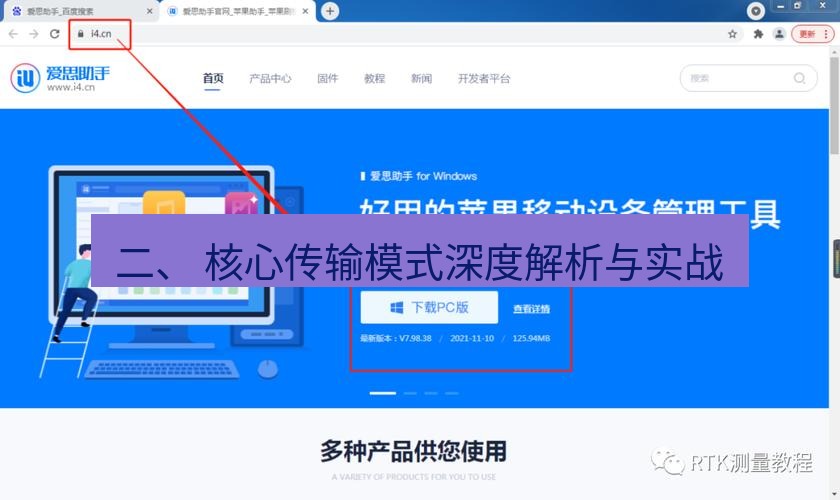
本章节将分别深入剖析爱思助手支持的三种主要传输模式,从原理、配置到实际测试表现,为您提供全方位的解读。
2.1 USB 3.0有线连接:传统而强大的“数据高速路” #
原理简介: USB 3.0有线连接是爱思助手最经典、最直接的传输方式。它通过物理线缆在iPhone的闪电接口(或USB-C接口)与电脑的USB端口之间建立一条独占的、高带宽的数据通道。对于iPhone 15 Pro系列及更新机型,其USB-C接口支持USB 3.0(最高10 Gbps)速率,使得有线传输的潜力得到极大释放。
配置步骤:
- 使用经过认证的、支持数据传输的USB-C to USB-C或USB-A to Lightning线缆连接iPhone与电脑。
- 首次连接时,iPhone屏幕上会弹出“信任此电脑”提示,点击“信任”并输入锁屏密码。
- 启动爱思助手PC版,软件将自动识别已连接的设备。识别成功后,即可在“文件管理”、“照片”、“音乐”等模块中进行数据传输。
实战测试结果: 在传输50.2 GB混合文件包的测试中,USB 3.0模式表现出了绝对的统治力:
- 总耗时: 8分42秒
- 平均传输速率: 约96.5 MB/s
- 峰值传输速率: 观测到短暂突破105 MB/s
- 速率曲线: 极为平稳,几乎是一条直线,尤其是在传输30.5 GB大视频文件时,速率稳定在98-102 MB/s之间。传输大量小文件时,速率略有下降,但仍保持在80 MB/s以上。
- 系统资源占用: 电脑和iPhone的CPU、内存占用率均很低,发热控制良好。
优势与场景:
- 速度最快最稳定: 实测接近100 MB/s的均速,是处理超大文件(如视频剪辑素材、完整设备备份)的不二之选。
- 可靠性极高: 物理连接几乎不受外界干扰,不会出现断连或速率骤降。
- 同时充电: 在传输数据的同时可为iPhone充电,适合长时间、大批量的文件操作。
- 最佳适用场景: 视频创作者进行素材导入导出;用户进行完整的爱思助手全备份/全恢复(操作可参考我们之前的指南:《爱思助手数据备份优化指南:解决备份失败与空间不足问题》);需要传输数百GB游戏或媒体库。
2.2 Wi-Fi 6无线传输:告别线缆的“自由飞翼” #
原理简介: 爱思助手的Wi-Fi传输功能允许iPhone和电脑在同一个局域网内通过无线网络进行通信。Wi-Fi 6(802.11ax)标准的引入,带来了更高的理论带宽(最高9.6 Gbps)、更低的延迟和更强的多设备并发能力(OFDMA, MU-MIMO)。这使得无线传输的速度和稳定性相比老旧的Wi-Fi 4/5有了革命性提升。
配置步骤:
- 确保iPhone和电脑连接至同一个Wi-Fi网络。
- 在爱思助手PC端,进入“工具箱”->“Wi-Fi连接”,或直接在主界面找到“使用Wi-Fi连接此设备”的二维码/提示。
- 在iPhone上打开爱思助手移动端App(需提前通过PC端安装),使用“扫描连接”功能扫描电脑端的二维码,或手动输入显示的IP地址和端口。
- 连接成功后,PC端爱思助手界面将显示已通过Wi-Fi连接的设备,功能与有线连接完全一致。
实战测试结果: 在理想的Wi-Fi 6网络环境下,无线传输的表现令人惊喜:
- 总耗时: 22分18秒
- 平均传输速率: 约37.6 MB/s
- 峰值传输速率: 可达42 MB/s
- 速率曲线: 整体平稳,但有轻微波动。传输大文件时速率能稳定在38-40 MB/s,传输海量小文件时,速率会下降至28-32 MB/s,这主要是由于无线协议在处理大量短数据包时的额外开销。
- 系统资源占用: 无线传输时,iPhone和电脑的Wi-Fi芯片负荷较高,会导致设备温度比有线连接时略有上升,但仍在正常范围。
优势与场景:
- 极致便利,无需线缆: 真正的“随取随用”,特别适合设备与电脑距离较远或频繁插拔不便的场景。
- 速度满足日常需求: 近40 MB/s的速度,传输几个GB的电影、音乐专辑或照片集已经非常快捷。
- 多设备切换方便: 可以轻松在同一网络下切换管理多台iOS设备。
- 潜在瓶颈: 速度极度依赖于路由器的性能、距离、信号强度以及网络环境干扰。如果路由器老旧或网络拥堵,速度会大打折扣。关于优化Wi-Fi环境,您可以阅读我们的专题文章:《爱思助手解决iPhone Wi-Fi信号弱与断流问题:2025年网络优化全攻略》。
- 最佳适用场景: 日常办公中传输文档和演示文稿;在客厅沙发上将手机照片同步到书房电脑;对传输速度要求不极端,但追求整洁桌面和便捷性的用户。
2.3 局域网直连(LAN Mode):被忽视的“稳定之选” #
原理简介: 这是一种介于有线和无线之间的特殊模式。它要求电脑通过网线(以太网) 连接到路由器,而iPhone则通过Wi-Fi连接到同一个路由器。数据流路径为:电脑 -> 网线 -> 路由器 -> Wi-Fi -> iPhone。由于电脑端采用了更稳定、延迟更低的千兆有线连接,避免了电脑无线网卡可能存在的性能瓶颈或不稳定因素,从而为无线传输提供了一个更可靠的后端。
配置步骤:
- 用网线将电脑的以太网口与路由器的LAN口连接。
- 确保电脑的以太网连接已启用并获取到IP地址,同时关闭电脑的Wi-Fi功能,强制流量走有线网络。
- iPhone连接至该路由器的Wi-Fi。
- 后续连接步骤与上述“Wi-Fi 6无线传输”完全一致,在爱思助手移动端扫描PC端二维码或输入IP进行连接。
实战测试结果: 局域网直连模式带来了稳定性上的显著提升:
- 总耗时: 20分55秒
- 平均传输速率: 约38.9 MB/s
- 峰值传输速率: 与Wi-Fi 6直连相近,约41 MB/s。
- 速率曲线: 这是其最大亮点。相比纯Wi-Fi连接,其速率曲线更加平滑,波动幅度明显减小。尤其是在长时间传输大文件时,几乎看不到速率掉点,稳定性向有线连接看齐。
- 系统资源占用: 电脑CPU占用略有降低(因为无需处理无线信号),整体发热控制更好。
优势与场景:
- 无线中的“有线”稳定性: 兼具无线便利性和接近有线的传输稳定性,是Wi-Fi传输的“增强版”。
- 解放电脑无线网卡: 对于某些内置无线网卡性能较弱的台式机或老旧笔记本,此方案能绕过其瓶颈,发挥路由器的最佳无线性能。
- 需要有线基础设施: 缺点是需要电脑旁边有可用的网线接口和路由器。
- 最佳适用场景: 台式电脑用户(通常自带千兆网口且位置固定);对无线传输稳定性有更高要求的用户;家庭网络环境复杂,电脑Wi-Fi信号不佳但路由器位置理想的情况。
三、 综合对比与场景化选择指南 #
基于以上详尽的测试数据,我们制作了以下对比表格,并给出终极选择建议。
3.1 性能数据汇总对比表 #
| 特性维度 | USB 3.0 有线连接 | Wi-Fi 6 无线传输 | 局域网直连 (LAN) |
|---|---|---|---|
| 平均传输速率 | ~96.5 MB/s | ~37.6 MB/s | ~38.9 MB/s |
| 峰值传输速率 | >105 MB/s | ~42 MB/s | ~41 MB/s |
| 传输稳定性 | 极优(曲线平直) | 良好(有轻微波动) | 优秀(曲线平滑) |
| 50GB文件耗时 | ~8分42秒 | ~22分18秒 | ~20分55秒 |
| 便利性 | 需线缆,插拔操作 | 极佳,完全无线 | 需网线,但手机无线 |
| 可靠性 | 极高,不受干扰 | 受网络环境影响大 | 高,后端稳定 |
| 同时充电 | 支持 | 不支持 | 不支持 |
| 多设备切换 | 需插拔线缆 | 方便 | 方便 |
| 对路由器要求 | 无要求 | 要求高(需Wi-Fi 6) | 要求高(需Wi-Fi 6) |
| 典型适用场景 | 超大文件、完整备份、视频剪辑 | 日常文件、照片同步、便捷操作 | 追求稳定性的无线传输、台式机用户 |
3.2 如何根据你的需求选择最佳方案? #
1. 追求极致速度与绝对可靠性的“专业用户/效率至上者”:
- 首选:USB 3.0有线连接。
- 理由: 当你需要处理数小时长的4K/8K视频原始文件、进行整机数据克隆或备份(尤其是使用《爱思助手一键迁移旧iPhone数据到iPhone 17:换机无缝衔接全流程》中介绍的功能时),每分钟都至关重要。有线连接提供的近100 MB/s稳定速度,能为你节省大量等待时间,其可靠性也确保了关键数据传输万无一失。请务必为你的iPhone 15 Pro系列或更新设备配备一根高质量的USB 3.0数据线。
2. 注重便捷与整洁的“日常用户/灵活办公者”:
- 首选:Wi-Fi 6无线传输。
- 前提: 确保你拥有一个性能良好的Wi-Fi 6路由器,并且设备与路由器之间信号良好。
- 理由: 对于传输几个GB的工作文档、一周拍摄的照片、几部高清电影,近40 MB/s的速度已经足够快,且完全摆脱了线缆的束缚。你可以坐在任何角落,轻松完成文件管理。如果你的网络环境不佳,请优先按照我们的网络优化指南进行改善。
3. 拥有台式机或对无线稳定性有苛求的“进阶用户”:
- 首选:局域网直连 (LAN Mode)。
- 理由: 如果你主要使用台式机,或者你的笔记本电脑在Wi-Fi下传输文件时速率波动较大,那么用一根网线连接电脑和路由器,再让iPhone通过Wi-Fi连接,是最佳的折中方案。它能提供比纯Wi-Fi更稳定的传输体验,速度上也略有优势,非常适合需要长时间、后台传输大量媒体库或进行定期无线备份的用户。
4. 混合策略建议:
- “常时Wi-Fi,大事有线”:日常轻量文件传输全部使用Wi-Fi,享受便利。当需要进行大型备份、恢复或迁移关键数据时,再拿出USB线,采用有线连接,以求最快最稳。
- 利用爱思助手的无缝切换:爱思助手支持在USB连接和Wi-Fi连接之间快速切换。你可以先用USB线连接进行初次配对和高速传输,之后即使拔掉线,只要在同一网络,爱思助手移动端通常能自动重连Wi-Fi,延续你的管理工作。
四、 常见问题解答 (FAQ) #
Q1:我的iPhone是旧型号(如iPhone 12),使用闪电接口,测试结果会差很多吗? A1:对于采用闪电接口的iPhone,其USB接口速率通常为USB 2.0标准(理论480 Mbps,约60 MB/s)。因此,其有线传输的理论峰值和实际速度会显著低于iPhone 15 Pro系列的USB 3.0,实际速率大约在30-45 MB/s。在这种情况下,Wi-Fi 6无线传输的速度(约35-40 MB/s)可能与有线传输相差无几,甚至在某些小文件传输场景下,无线可能因便利性而胜出。但对于大文件,有线连接的稳定性依然是无与伦比的。
Q2:为什么我的Wi-Fi传输速度远低于文中测试的37 MB/s? A2:无线速度受多重因素影响:
- 路由器性能: 确保路由器支持Wi-Fi 5(802.11ac)或以上,并开启5GHz频段。Wi-Fi 4(2.4GHz)速度会很慢。
- 信号强度与干扰: 让iPhone尽量靠近路由器,避开微波炉、蓝牙设备等干扰源。
- 网络拥堵: 如果同一网络下有其他设备正在高速下载、看视频,会严重挤占带宽。
- 电脑无线网卡: 老旧或低端的电脑无线网卡可能成为瓶颈。此时可以尝试“局域网直连”模式。
- 爱思助手版本: 请务必从《爱思助手2025年最新官网下载与安全验证指南》中获取并安装最新版,旧版本可能存在性能问题。
Q3:传输过程中爱思助手提示失败或中断,如何解决? A3:请按顺序排查:
- 检查物理连接: 有线连接请重新插拔数据线,尝试更换另一个USB端口或另一根线缆。无线连接请检查Wi-Fi是否断开。
- 重启服务: 关闭爱思助手PC端和移动端,重新打开并尝试连接。
- 信任电脑: 如果是USB连接,检查iPhone是否弹出“信任此电脑”提示,务必点击“信任”。
- 关闭安全软件: 临时禁用电脑上的防火墙或安全软件,看是否是其拦截了连接。
- 检查存储空间: 确保iPhone有足够的可用空间接收文件。
- 查看错误代码: 如果提示具体错误代码,可参考我们的《爱思助手故障代码大全:2025年最新错误解决方案速查》寻求针对性方案。
Q4:除了文件管理,这些连接方式对其他爱思助手功能有影响吗? A4:有影响。USB有线连接是所有功能的基石,特别是“刷机”、“一键越狱”、“修复系统故障”等深度操作,必须依赖USB连接才能进行,因为其需要更高的系统权限和稳定的底层通信。而“Wi-Fi连接”和“局域网直连”主要用于“文件管理”、“照片视频导入导出”、“铃声制作”、“查看设备信息”等日常数据管理功能。在爱思助手PC端,如果设备是通过无线连接的,某些需要深度访问的功能按钮可能会显示为灰色不可用状态。
Q5:传输超大文件(如100GB以上)时,有什么特别需要注意的? A5:
- 首选USB有线连接: 这是唯一能保证长时间稳定高速传输的方案。
- 保持设备供电: 确保iPhone电量充足(建议高于50%),或者连接充电器。对于电脑,如果是笔记本电脑也最好接通电源。
- 避免操作设备: 传输过程中,尽量减少在iPhone上进行其他高负载操作,以免影响传输进程。
- 分批次传输: 如果文件包由无数小文件组成,可以尝试将其打包成一个压缩文件(如.zip)再进行传输,这样可以大幅减少元数据开销,显著提升速度。爱思助手也支持在iPhone上直接解压,相关教程可参阅《爱思助手文件压缩与解压教程》。
结语 #
通过本次对爱思助手三种核心文件传输模式的实战深度评测,我们可以清晰地看到,在iOS设备与电脑之间的数据桥梁上,没有一种方案是“万能”的,但总有一种是“最适合”你当下需求的。
USB 3.0有线连接以其接近100 MB/s的狂暴速度和磐石般的稳定性,牢牢占据着性能王座,是处理重型任务的终极武器。Wi-Fi 6无线传输则以解放线缆的优雅姿态,提供了足以应对日常需求的“够快”速度,代表了未来移动管理的方向。而局域网直连则巧妙地融合了有线的稳定后端与无线的终端自由,为特定场景下的用户提供了更优的无线体验。
作为用户,理解这些模式背后的原理与性能边界,将帮助你最大化爱思助手这一强大工具的效能。我们建议你将本文的测试数据作为参考基准,结合自身的设备条件(iPhone型号、电脑配置、路由器档次)和实际使用场景(传输文件类型、频率、大小),灵活选择和组合这些传输方案。无论是为了创作、工作还是娱乐,高效的数据流通总能为你节省宝贵的时间,让科技真正服务于生活。
最后,请记住,保持爱思助手为最新版本,并从官方正版渠道下载,是获得最佳体验和安全保障的基础。希望这篇详尽的评测能成为你驾驭数字资产、提升iOS设备管理效率的得力指南。