爱思助手一键迁移旧iPhone数据到iPhone 17:换机无缝衔接全流程 #
随着苹果发布备受瞩目的iPhone 17系列,许多用户已经迫不及待地想要体验其全新的设计、更强大的A19系列芯片以及革命性的功能。然而,换新机的喜悦常常伴随着数据迁移的焦虑:成百上千张照片、重要的聊天记录、精心整理的联系人以及各种App的个性化设置,如何安全、完整、高效地“搬家”到新设备上,是一个至关重要的问题。
尽管苹果提供了iCloud和“快速开始”等官方迁移工具,但它们往往受限于网络速度、iCloud存储空间,且在迁移完整性和灵活性上有所不足。此时,一款功能强大、操作直观的第三方电脑端管理工具——爱思助手,便成为了实现无缝换机的终极解决方案。本文将为你提供一份超过5000字的详尽指南,手把手教你如何使用爱思助手,将旧iPhone(无论是iPhone 14、15还是更早的型号)中的所有宝贵数据,一键迁移至全新的iPhone 17,真正做到换机无忧,无缝衔接。
一、为何选择爱思助手进行iPhone数据迁移? #
在深入教程之前,我们有必要理解爱思助手在数据迁移领域的核心优势。与官方工具相比,爱思助手的迁移方案具有以下几个不可替代的优点:
- 迁移速度极快:爱思助手通过USB有线连接进行数据传输,其速度远胜于依赖Wi-Fi网络的“快速开始”或受限于宽带上行带宽的iCloud备份恢复。迁移数十GB数据往往仅需十几到几十分钟,效率提升显著。
- 数据完整性更高:爱思助手的“全备份”功能能够囊括几乎所有的本地数据,包括App及其文档数据、微信QQ等聊天记录的本地存储、系统设置、铃声、壁纸等。相比之下,iCloud备份可能因空间不足或网络问题而遗漏部分App数据。
- 不受网络与存储空间限制:整个过程在本地电脑上完成,无需担心iCloud免费5GB空间捉襟见肘,也无需依赖稳定高速的网络环境,尤其适合没有良好网络条件或拥有海量本地数据的用户。
- 灵活性与可控性极强:你可以选择“全恢复”,也可以从备份中选择性恢复特定类型的数据(如仅恢复照片和通讯录)。迁移前,你还能通过爱思助手对旧设备进行一次彻底的清理和整理,只迁移有价值的数据。
- 额外功能赋能:在迁移前后,你可以充分利用爱思助手的其他功能,例如为你的新iPhone 17下载独家壁纸、制作个性化铃声,或者进行全面的设备验机,确保新机完美无瑕。
二、迁移前准备:万事俱备,只欠“迁移” #
成功的迁移始于周密的准备。请严格按照以下步骤操作,以确保流程万无一失。
1. 软件与环境准备 #
- 在电脑上下载并安装最新版爱思助手:访问爱思助手官网,下载适用于你电脑系统(Windows或macOS)的最新版本。确保安装的是正版软件,以防安全风险。关于如何安全下载,可参考我们的《爱思助手官网正版下载防骗指南:识别钓鱼网站的安全攻略》。
- 准备一台可用的电脑:确保电脑有足够的硬盘空间,至少比你的旧iPhone已用容量多出20GB,用于存放备份文件。
- 准备原装或MFi认证的数据线:为旧iPhone和全新的iPhone 17各准备一条可靠的Lightning数据线(或iPhone 17可能使用的USB-C线)。劣质数据线可能导致连接不稳定或备份失败。
2. 新旧设备准备 #
- 旧iPhone准备:
- 充电:确保旧iPhone电量在50%以上,或直接连接电源。
- 清理与整理(强烈建议):趁此机会,清理不需要的照片、视频、废弃的App。可以使用爱思助手的“清理设备冗余数据”功能(相关教程可参考《爱思助手清理设备冗余数据:为iPhone释放大量可用空间》),这能大大减少备份体积和迁移时间。
- 更新iOS(可选但推荐):将旧iPhone更新到可用的最新iOS稳定版系统,有助于提高兼容性。
- 新iPhone 17准备:
- 开机激活:将iPhone 17开机,按照屏幕提示完成初始设置,直到进入“App与数据”迁移选择界面。请务必选择“从iTunes备份恢复”或“不从iPhone传输数据”,以便我们后续使用爱思助手恢复。如果已经激活进入主屏幕,需要抹掉所有内容和设置(设置 > 通用 > 传输或还原iPhone > 抹掉所有内容和设置)来回到激活前的状态。
3. 重要数据预备份(双保险策略) #
在进行主要迁移操作前,为最关键的数据(如照片、联系人)做一个额外的快速备份,例如通过iCloud同步联系人、日历,或将照片导出到电脑一份。这为整个迁移过程增加了一道安全锁。
三、核心四步曲:爱思助手一键迁移全流程详解 #
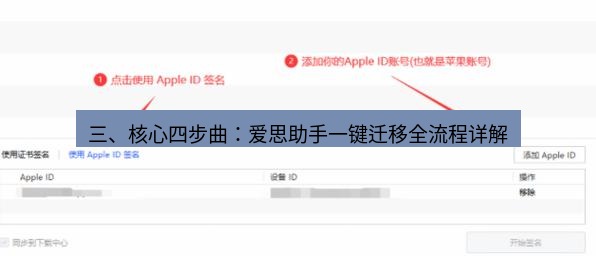
现在,让我们进入核心操作阶段。整个过程可以概括为四个清晰的步骤:备份旧机 -> 连接新机 -> 恢复数据 -> 完成设置。
第一步:使用爱思助手完整备份旧iPhone #
- 连接旧iPhone:使用数据线将旧iPhone连接到电脑。首次连接需要在iPhone上点击“信任”此电脑。如果遇到连接问题,请查阅《爱思助手设备连接失败怎么办?2025年最新驱动与连接问题解决大全》。
- 打开爱思助手并选择备份:成功识别设备后,在爱思助手左侧功能栏中找到“备份/恢复”功能,点击进入。
- 选择备份类型:在右侧主界面,选择“全备份”。为了安全,建议你勾选“备份密码”并设置一个强密码,对备份文件进行加密,保护个人隐私。关于备份加密的更多知识,可阅读《爱思助手备份加密进阶教程:军用级算法保护个人隐私数据》。
- 开始备份:点击“立即备份”按钮。爱思助手将开始备份你旧iPhone上的所有数据。请保持设备连接稳定,不要操作手机或电脑。
- 备份内容详解:此过程会备份几乎所有的本地数据,包括但不限于:
- 通讯录、日历、备忘录、提醒事项
- 相机胶卷和相册中的所有照片、视频
- App应用程序及其产生的文档数据(如游戏存档、办公文档)
- 信息(短信、彩信)
- 系统设置(网络、壁纸、铃声、显示亮度等)
- Safari书签和历史记录
- 本地存储的微信聊天记录(需确保微信在iPhone本地有完整数据)
- 备份内容详解:此过程会备份几乎所有的本地数据,包括但不限于:
- 备份完成:备份完成后,你可以在爱思助手的备份管理列表中看到刚创建的备份文件,上面会显示备份时间和设备名称。
第二步:连接新iPhone 17并进入恢复模式 #
- 断开旧设备,连接新设备:从电脑上安全移除并断开旧iPhone。使用另一条数据线,将全新的iPhone 17连接到电脑。
- 信任电脑:在iPhone 17屏幕上点击“信任”此电脑。
- 关键操作 - 进入“恢复模式”:为了使爱思助手能够将备份恢复到这台已激活的新设备上,我们需要让设备进入一个特殊的恢复状态。在爱思助手识别到iPhone 17后,点击工具栏中的“刷机越狱” -> 进入“一键刷机”界面。此时,爱思助手通常会提示设备状态正常。我们不需要真的刷机,而是点击“查询SHSH”或“格式化刷机”选项旁边的“进入恢复模式”按钮。按照爱思助手的提示操作,iPhone 17屏幕将显示数据线连接iTunes的图标,即表示已成功进入恢复模式。注意:此操作不会清除手机数据,只是改变其连接状态。
第三步:将备份恢复到新iPhone 17 #
- 切换至恢复功能:当iPhone 17处于恢复模式后,在爱思助手左侧切换回“备份/恢复”功能。
- 选择备份文件:在“全恢复”区域,你会看到之前为旧iPhone创建的备份文件。从列表中选择最新的那个备份。
- 开始恢复:点击“恢复全部数据”按钮。爱思助手会弹窗提示恢复将覆盖设备现有数据,确认无误后点击“确定”。
- 等待恢复完成:恢复过程开始,屏幕上会显示进度条。此过程同样需要保持稳定连接,切勿断开数据线或操作设备。恢复时间通常与备份文件大小和电脑性能有关。
- 设备自动重启:恢复完成后,iPhone 17会自动重启。重启后,你会看到熟悉的“Hello”欢迎界面,但此时系统内部已经充满了你旧设备的数据。
第四步:完成迁移与后续设置 #
- 完成激活引导:按照iPhone屏幕上的提示,完成最后的激活设置步骤,例如设置Face ID、Apple Pay等。
- 进入系统,检查数据:激活完成后,进入主屏幕。你会发现,所有App的排列、壁纸、铃声都与旧手机一模一样。请逐一检查:
- 通讯录、照片、视频是否完整。
- 关键App(如微信、银行类App)是否正常,数据是否存在。注意:部分高度依赖云服务的App(如邮件、部分游戏)可能需要重新登录账户。
- 系统设置(Wi-Fi密码、显示、声音等)是否已迁移。
- 重新登录账户:出于安全考虑,你需要为Apple ID、iCloud、App Store以及各类银行、社交、邮箱App重新输入密码登录。这是正常的安全流程。
- 享受你的新iPhone 17:至此,数据迁移已基本完成。你现在可以在焕然一新的iPhone 17上,继续之前的所有工作和娱乐,无缝衔接。
四、迁移后优化与新机专属设置 #
数据迁移完成并非终点,而是优化体验的开始。利用爱思助手,你可以为你的iPhone 17做更多事:
- 专属优化:针对iPhone 17的新硬件(如A19芯片),可以参考《爱思助手A19芯片设备专属优化指南:性能与能效全解析》进行系统调校,充分发挥性能。
- 验机报告:使用爱思助手的“验机报告”功能,对全新的iPhone 17进行一次全面体检,确保所有硬件均为原装,电池健康度为100%。具体解读可查看《爱思助手验机报告全指标深度解析:从电池健康到屏幕原彩的鉴别要点》。
- 管理存储空间:迁移后,可以使用爱思助手的“清理系统冗余文件”功能,释放可能被携带过来的无用缓存,保持新机流畅。方法见《爱思助手清理系统冗余文件:释放iPhone隐藏存储空间的秘诀》。
- 数据迁移进阶技巧:如果你未来需要在不同设备间进行更复杂的数据同步,可以研究《爱思助手多设备协同管理:同时在iPhone、iPad、Mac间同步数据的完整方案》。
五、常见问题与故障排除 (FAQ) #
Q1:迁移后,为什么微信的聊天记录不见了? A:这通常是因为微信聊天记录未完全存储在本地。爱思助手备份的是本地数据。请确保在备份旧手机前,已在旧手机的微信内完成聊天记录的“迁移”或“备份到电脑”操作。迁移后,在新手机的微信中,可以通过“我”->“设置”->“通用”->“聊天记录迁移与备份”尝试恢复。更详细的微信数据迁移,可参考《爱思助手一键迁移微信聊天记录:跨iPhone与安卓设备的完整教程》。
Q2:恢复过程中,爱思助手提示“恢复失败”或卡住不动怎么办? A:首先保持冷静,不要强行断开连接。可以尝试以下步骤:
- 检查数据线连接,尝试更换USB接口或数据线。
- 重启电脑和iPhone,重新进入恢复模式再试。
- 确保电脑硬盘有足够空间。
- 关闭电脑上的杀毒软件或防火墙(临时),防止其干扰。
- 如果问题依旧,可能是备份文件损坏。请回到旧手机,在爱思助手中尝试创建一个新的备份,并确保备份过程中手机屏幕常亮。
Q3:我可以从iOS 18的备份,恢复到搭载iOS 26的iPhone 17吗? A:可以,这是爱思助手的一大优势。苹果系统通常支持从低版本备份恢复到高版本设备。爱思助手的备份恢复机制兼容这种跨版本恢复。你可以放心地将运行iOS 18的旧iPhone备份,恢复到预装iOS 26的新iPhone 17上。系统设置和大部分App数据都能良好迁移。
Q4:迁移完成后,旧手机里的数据会自动删除吗? A:不会。爱思助手的备份和恢复是“复制”过程,而非“剪切”。旧iPhone上的所有数据将原封不动地保留。只有在你手动删除或抹掉旧设备时,数据才会被清除。这为你提供了充分的数据安全保障。
Q5:整个迁移过程大概需要多长时间? A:时间主要取决于旧iPhone中数据量的大小。一个粗略的估计是:每10GB数据,备份和恢复各需要约5-15分钟(取决于电脑和硬盘速度)。例如,64GB已用空间的手机,整个迁移过程可能在30分钟到1.5小时之间。有线连接的速度远远快于无线迁移。
结语 #
从旧iPhone升级到iPhone 17,本应是一个充满惊喜和愉悦的过程,而不应被繁琐的数据迁移所困扰。通过本文超过5000字的详细拆解,你已经掌握了利用爱思助手这一强大工具,实现一键式、高速、完整数据迁移的完整技能。从前期准备、完整备份,到进入恢复模式、精准恢复,再到后期的优化设置,每一步都旨在确保你的数字生活能够平滑、无缝地过渡到新设备上。
告别对数据丢失的担忧,也告别漫长的无线等待。现在,你完全可以自信地将旧iPhone的一切,安全地托付给爱思助手,让它为你架起通往iPhone 17新世界的稳固桥梁。立即访问爱思助手官网下载工具,开始你的无缝换机之旅,尽情探索iPhone 17带来的所有革新体验吧!