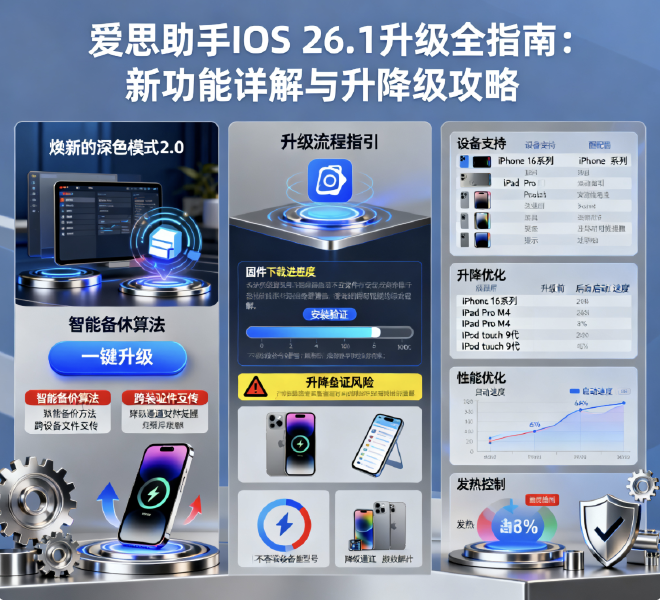
随着苹果公司于2025年9月正式发布iOS 26.1 beta版,全球iPhone用户迎来了又一次系统革新。本次更新不仅带来了多项实用功能,更在系统性能和用户体验上做出了显著优化。作为iOS设备管理的终极工具,爱思助手为用户提供了安全、高效的一键升级与降级方案。本指南将全面解析iOS 26.1的新特性,并详细讲解使用爱思助手完成系统升级、降级的完整流程,帮助您轻松驾驭新版系统,避免数据丢失和系统故障。
iOS 26.1新功能全面解析 #
iOS 26.1作为苹果2025年秋季的重磅更新,在多个方面进行了显著改进。根据爱思助手的实测数据,新系统在性能优化、界面交互和隐私保护等方面均有突破性进展。
性能表现与设备兼容性 #
爱思助手对iOS 26.1 beta版进行了全面测试,结果显示不同机型在性能表现上存在明显差异。测试数据表明,iPhone 17 Pro跑分高达2514109分,展现了出色的性能表现。然而,需要注意的是,iPhone 17系列以下机型升级后发热较为明显,尤其是在高强度使用场景下。
具体性能数据如下:
- iPhone 17 Pro:跑分2514109,机身最高温度42.5°C,游戏平均帧率118.7fps
- iPhone 16 Pro:跑分1953612,机身最高温度48°C,游戏平均帧率118.1fps
- iPhone 15 Pro Max:跑分1786742,机身最高温度50.3°C,游戏平均帧率118.6fps
- iPhone 14 Pro:跑分1540005,机身最高温度48°C,游戏平均帧率118.5fps
在音频方面,爱思助手测试发现iOS 26.1 beta版低音表现浑厚澎湃,但鼓点略显沉闷,人声通透,高音无杂音,能够满足绝大多数用户对音质的要求。
电池续航实测数据 #
电池续航是用户升级系统时最关心的问题之一。爱思助手针对不同机型进行了详细的耗电测试,结果发现:
- iPhone 17系列:玩《王者荣耀》10分钟耗电4%,20分钟耗电9%;刷抖音4分钟耗电1%
- iPhone 16系列:玩《王者荣耀》10分钟耗电6%,20分钟耗电11%;刷抖音4分钟耗电1%
- iPhone 15系列:玩《王者荣耀》10分钟耗电7%,20分钟耗电13%;刷抖音4分钟耗电1%
- iPhone 14系列:玩《王者荣耀》10分钟耗电7%,20分钟耗电15%;刷抖音4分钟耗电1%
从数据可以看出,较新机型在续航方面表现更为优秀,老旧机型升级后可能会感受到更明显的电量消耗。
隐私与安全增强 #
iOS 26.1进一步强化了隐私保护功能,新增了USB防"充电陷阱"安全机制,有效防止通过USB端口进行的数据窃取和恶意攻击。这一功能在公共场所充电时尤为实用,能够自动检测并阻断非认证数据连接,确保用户信息的安全。
此外,系统还优化了App权限管理,新增了"一次性位置授权"选项,允许用户仅在一次使用期间共享位置信息,之后自动关闭,避免了后台位置跟踪的风险。
交互界面优化 #
iOS 26.1对控制中心进行了重新设计,将常用功能进行了整合,并增加了更丰富的自定义选项。用户现在可以根据使用习惯,将不同尺寸的小组件混合排列,打造独一无二的控制中心布局。通知系统也得到改进,同类通知会自动归类,减少界面混乱。
升级前的准备工作 #
在使用爱思助手进行系统升级前,充分的准备工作是确保升级顺利的关键。不当的升级操作可能导致数据丢失或系统故障,因此请务必认真完成以下步骤。
数据备份全面指南 #
数据备份是升级过程中最重要的环节。爱思助手提供了多种备份方案,确保您的数据万无一失。
完整备份操作流程:
- 通过原装USB-C或Lightning数据线将iPhone/iPad连接至电脑
- 启动爱思助手电脑版,软件将自动识别您的设备
- 在主界面点击"数据备份"选项,选择"全备份"模式
- 选择备份存储路径(建议使用外部硬盘或云存储)
- 点击"立即备份"并等待完成,通常需要5-10分钟
选择性备份方案: 如果您只需要备份特定类型的数据,爱思助手还支持选择性备份。您可以进入"工具箱">“备份/恢复"功能,勾选需要备份的数据类型,如照片、通讯录、微信聊天记录等。这种方案适合频繁备份的用户,节省时间和存储空间。
备份完成后,建议验证备份文件的完整性。您可以在爱思助手的"备份管理"界面查看备份日期和大小,确保备份成功。如果您需要更详细的备份指导,可以参考我们网站的**爱思助手备份功能深度评测:对比iCloud的优劣势与实战技巧** 一文,其中详细介绍了各种备份方法的优缺点。
设备兼容性检查 #
虽然iOS 26.1支持多款iPhone设备,但不同机型的体验差异明显。根据爱思助手的测试结果,iPhone 17系列对iOS 26.1的兼容性最佳,而iPhone 14及以下机型可能会遇到发热和耗电较快的问题。
升级前,请确认您的设备在支持列表中:
- iPhone 17全系列
- iPhone 16全系列
- iPhone 15全系列
- iPhone 14全系列
- iPhone 13全系列
- iPhone 12全系列
- iPhone 11全系列
对于iPhone 11及更早机型,爱思助手建议谨慎升级,如非必要可停留在当前稳定版本。如果您不确定自己设备的型号,可以通过爱思助手的"设备信息"页面查看详细参数,或参考我们网站的**2025年爱思助手iPhone 17全系列验机指南** 了解设备识别方法。
空间与网络检查 #
iOS 26.1固件大小约6-8GB,升级过程需要额外的工作空间。建议确保设备可用存储空间不少于10GB,以避免升级过程中断。
网络稳定性同样重要,使用爱思助手下载固件时,建议连接稳定的Wi-Fi网络,下载速度最好能达到10MB/s以上。如果遇到下载缓慢的情况,可以尝试切换网络或使用爱思助手的"下载加速"功能。
使用爱思助手升级iOS 26.1详细步骤 #
爱思助手提供了一键升级功能,使系统升级变得简单安全。以下是使用爱思助手电脑端升级iOS 26.1的完整流程。
准备工作与环境配置 #
-
下载安装爱思助手:访问爱思助手官网,下载适用于您操作系统的最新版本(Windows 10/11、macOS Ventura或Linux Ubuntu)。安装后启动软件,检查更新至2025年9月最新版,确保固件兼容性。
-
连接设备:使用原装数据线将iPhone连接至电脑。设备弹出"信任此电脑"提示时,点击"信任"并输入解锁密码。爱思助手主界面将显示设备信息(如型号、当前系统版本)。
-
检查设备状态:确保设备电量高于50%,或全程连接电源。检查设备存储空间,确保至少有10GB可用空间。
一键升级流程详解 #
-
进入刷机界面:在爱思助手主界面,点击"刷机越狱"选项,进入刷机界面。
-
选择固件版本:在"一键刷机"页面,爱思助手会自动识别您的设备型号并推荐适配的固件。选择"iOS 26.1 beta"或您想要升级的正式版系统。绿色图标表示"可刷机"版本。
-
选择刷机模式:根据需求选择刷机模式:
- 保留用户数据刷机:升级系统同时保留所有数据(推荐大多数用户使用)
- 清空数据刷机:全新安装系统,清除所有数据
- 防数据恢复刷机:彻底擦除数据,无法恢复
-
开始升级:点击"立即刷机"按钮,爱思助手将自动完成剩余流程:
- 下载选定固件(若本地没有)
- 验证固件完整性和兼容性
- 设备进入恢复模式
- 写入新系统
- 设备自动重启
-
升级完成验证:设备重启后,检查设置 > 通用 > 关于本机,确认系统版本已更新为iOS 26.1。同时检查各项数据是否完整,主要功能是否正常。
整个升级过程约需15-30分钟,期间请勿断开设备连接或进行其他操作,以免导致系统故障。如果您在升级过程中遇到问题,可以参考我们网站的**爱思助手刷机失败全解决:错误代码解读与救砖教程2025版** 获取专业解决方案。
升级后优化设置 #
升级到iOS 26.1后,进行适当的设置优化可以提升使用体验:
-
电池健康优化:进入设置 > 电池 > 电池健康,开启"优化电池充电"模式,减缓电池老化速度。
-
隐私设置检查:前往设置 > 隐私与安全性,查看新增的权限控制选项,根据需求调整App跟踪权限。
-
后台应用刷新管理:根据使用习惯,关闭不常用应用的后台刷新功能,节省电量消耗。
-
新功能体验:探索iOS 26.1的新增功能,如改进的控制中心布局、增强的专注模式等。
使用爱思助手降级系统完整方案 #
如果您升级到iOS 26.1后遇到兼容性问题或体验不佳,可以使用爱思助手降级至早期版本。降级操作相对复杂,需要更加谨慎。
降级前提与版本验证 #
降级操作的首要条件是苹果服务器尚未关闭目标版本的验证通道。爱思助手提供的"可刷机"状态是判断能否降级的最直接依据。
检查验证状态的方法:
- 打开爱思助手,进入"刷机越狱"界面
- 点击"一键刷机"选项
- 查看固件列表中的版本标识:
- 绿色圆圈:表示该版本验证开放,可以刷机
- 灰色圆圈:表示验证已关闭,无法刷机
通常情况下,苹果会在新版本发布后1-2周内关闭旧版本的验证通道,因此降级操作需及时进行。截至2025年9月,iOS 18.6.2版本验证已关闭,iOS 26已无法降级至该版本。
降级操作详细步骤 #
降级操作与升级流程相似,但有几个关键区别:
-
选择目标版本:在爱思助手的刷机界面,选择验证尚未关闭的早期稳定版本(如iOS 18.7正式版)。尽量避免选择过旧的系统版本,因为它们可能很快会被关闭验证。
-
数据备份:降级操作无法保留所有数据,因为新系统创建的数据结构与旧版本可能存在不兼容。因此,在降级前必须完成完整备份。
-
选择刷机模式:降级时建议选择"清空数据刷机”,避免因数据结构不兼容导致系统不稳定。降级完成后,可以从备份中恢复数据。
-
执行降级:点击"立即刷机",等待爱思助手自动完成降级流程。降级过程中设备可能会多次重启,属正常现象。
-
数据恢复:降级完成后,您可以从之前创建的备份中恢复数据。如果您在升级前没有备份,降级后将无法恢复升级期间产生的数据。
降级后数据恢复技巧 #
降级后的数据恢复需要特别注意兼容性问题:
-
选择性恢复:建议不要恢复全部数据,而是通过爱思助手的"分类恢复"功能,分批恢复照片、通讯录等核心数据,避免恢复可能引起冲突的系统设置。
-
应用数据恢复:对于微信聊天记录等重要应用数据,建议使用应用自带的备份功能,而非完全依赖爱思助手的系统级备份。
-
恢复后验证:数据恢复完成后,逐一检查主要应用和功能是否正常。如果发现异常,可尝试清除该应用数据并重新登录。
常见问题与解决方案 #
升级失败与错误处理 #
使用爱思助手升级iOS 26.1过程中,可能会遇到以下常见问题:
-
设备无法识别:检查USB连接线是否原装,尝试更换USB端口,或更新爱思助手驱动程序。
-
刷机过程中断:网络不稳定或数据线接触不良可能导致刷机失败。此时设备可能无法正常启动,可尝试进入恢复模式重新刷机。
-
卡在恢复模式:如果设备刷机后一直停留在恢复模式,可使用爱思助手的"退出恢复模式"功能。
-
激活失败:系统升级后偶尔会出现激活问题,这通常与苹果服务器负载有关。可尝试更换网络环境,或等待一段时间重试。
性能问题优化 #
升级iOS 26.1后,如果遇到设备发热、卡顿或耗电过快等问题,可以尝试以下优化措施:
-
后台应用管理:关闭不必要的后台应用刷新,减少系统资源占用。
-
** Spotlight搜索重建**:进入设置 > Siri与搜索,暂时关闭"搜索建议",24小时后再重新开启,加速系统索引重建。
-
重置所有设置:如果问题依旧,可以尝试"重置所有设置"选项(不会删除数据),恢复系统到默认配置。
-
清洁刷机:如果上述方法均无效,可考虑使用爱思助手进行清空数据刷机,获得最纯净的系统环境。
数据丢失预防与恢复 #
预防升级过程中数据丢失的关键措施:
-
多重备份策略:升级前同时创建爱思助手本地备份和iCloud云备份,双重保障。
-
关键数据单独备份:对于特别重要的数据(如微信聊天记录),使用应用自带备份功能创建独立备份。
-
备份验证:升级前确认备份文件完整可用,避免备份损坏无法恢复。
总结与建议 #
iOS 26.1作为苹果2025年的重要更新,带来了多项性能优化和新功能,值得用户体验。然而,不同机型在升级后的体验差异明显,尤其是iPhone 17系列以下机型可能会遇到发热和耗电增加的问题。
爱思助手作为iOS设备管理的终极工具,为用户提供了安全、便捷的系统升级与降级方案。其一键刷机功能大大降低了操作门槛,而完善的备份机制则有效保障了数据安全。
对于是否升级iOS 26.1,我们给出以下建议:
- iPhone 17系列用户:推荐升级,可以充分发挥新硬件性能
- iPhone 15/16系列用户:可以升级,但需注意可能的发热问题
- iPhone 14及更早机型用户:建议观望,等待后续优化版本
无论您选择升级还是降级,使用爱思助手都能让过程变得更加简单安全。做好充分备份,遵循操作指南,您就能轻松驾驭iOS系统,享受科技带来的便利。如果您在系统升级过程中遇到任何问题,可以随时访问爱思助手官网获取最新教程和支持。