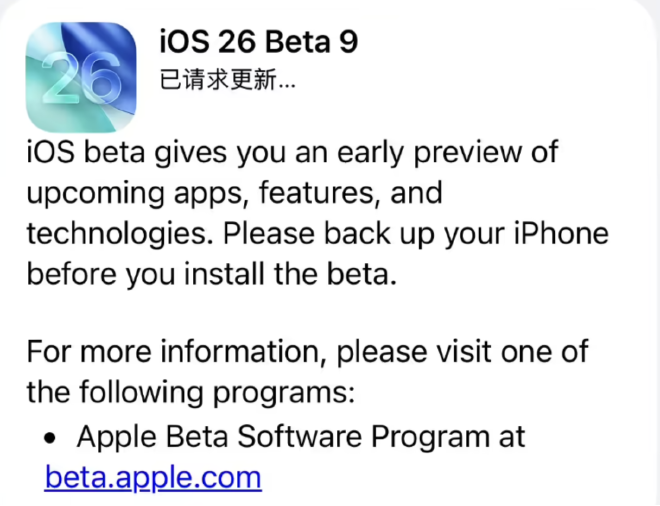
一站式解决iOS设备管理难题,从下载验机到刷机升级,掌握爱思助手全功能指南。
您好!欢迎访问爱思助手官方指南。我是您的技术顾问,长期专注于iOS设备管理和软件工具研究,我深知您在寻找一款可靠、功能强大且易于使用的苹果设备管理工具时的困惑。
今天,我将为您提供一份超详细的2025年爱思助手使用大全,不仅教您如何从爱思助手官网安全下载安装,还会详解如何利用爱思助手无缝升级到最新的iOS26beta9系统。让我们开始吧!
一、爱思助手全面介绍:您的iOS设备全能管家 #
爱思助手是一款专为苹果用户设计的多功能管理工具,集成了刷机、数据管理、应用下载、设备检测等众多实用功能。无论是iPhone、iPad还是iPod Touch,爱思助手都能提供全方位的支持与服务。
1.1 爱思助手的核心功能 #
爱思助手之所以成为苹果用户的首选工具,是因为它提供了以下核心功能:
-
智能刷机:支持iOS全版本固件极速下载,提供"保留数据"或"深度清空"两种刷机模式,配备智能DFU救援系统,可自动识别设备异常状态(如卡死/白苹果等),并分步引导进入恢复模式。
-
验机报告:支持全维度硬件深度检测,包括设备基础信息、电池健康度、屏幕触控、摄像头成像、面容ID等一系列核心参数一键扫描,精准识别翻新机、扩容机、官换机,并支持一键生成验机报告图片。
-
数据管理:作为您的设备数据管理中枢,爱思助手支持应用、照片、通讯录、视频、音乐、铃声等数据的一站式管理,包括批量导入导出和备份恢复。
-
应用市场:提供海量原版资源,覆盖游戏、工具、社交等全品类官方应用。免苹果账号安装,无需注册ID或输入密码,一键即可下载。
1.2 为什么选择爱思助手? #
在众多的iOS设备管理工具中,爱思助手脱颖而出得益于三大优势:
-
安全可靠:所有功能均经过严格测试,确保不会对设备造成损害。所有应用均来自官方渠道,通过数字签名校验确保安全可靠。
-
功能全面:从基础的设备管理到高级的刷机救援,爱思助手提供了几十款简单实用的辅助工具,打造苹果设备全能维护站。
-
用户友好:所有功能均采用可视化操作,无需技术基础也能轻松完成系统修复、铃声制作等复杂任务。
二、如何从官网下载爱思助手:认准正版识别技巧 #
确保从官方渠道下载爱思助手是安全使用的前提。以下是2025年最新版的官方下载指南。
2.1 识别爱思助手官方网站 #
爱思助手官方网址是:https://oisizhushou.com。请注意甄别,避免访问山寨网站。
官方网站具有以下特点:
- 页面设计专业,布局合理
- 提供最新版本的爱思助手下载
- 有详细的软件功能介绍和使用教程
- 提供官方客服联系方式和用户支持
2.2 爱思助手电脑版下载步骤 #
-
打开浏览器,访问爱思助手官方网站(https://oisizhushou.com)
-
点击页面上的"立即下载"按钮(通常位于页面右上角或中央显眼位置)
-
选择适合您系统的版本:
- Windows版:支持Win7/Win8/Win10/Win11系统
- Mac版:支持macOS 10.12及以上系统
-
下载完成后,找到下载的安装包文件(通常位于"下载"文件夹中)
下表列出了爱思助手不同版本的系统要求:
| 版本类型 | 系统要求 | 文件大小 | 最后更新日期 |
|---|---|---|---|
| Windows 64位最新版 | Windows 7/8/8.1/10/11 | 262.84MB | 2025-06-23 |
| Windows 32位最新版 | Windows 7/8/8.1/10/11 | 201.34MB | 2025-06-23 |
| 支持Win7的最终版 | Windows 7 | 192MB | 2021-04-23 |
| Mac版 | macOS 10.12及以上 | 221.66MB | 2025-06-23 |
2.3 移动端爱思助手安装方法 #
除了电脑版,爱思助手还提供了移动端版本:
-
在设备上打开Safari浏览器
-
访问爱思助手移动版下载页面
-
点击下载安装,根据提示信任开发者描述文件
-
安装完成后,即可在桌面上看到爱思助手应用图标
注意:安装完成后,需要进入"设置"->“通用”->“设备管理"中信任相关证书,才能正常使用爱思助手移动版。
三、爱思助手安装详解:Windows与Mac双平台指南 #
下载完成后,接下来是安装过程。以下是针对Windows和Mac系统的详细安装教程。
3.1 Windows系统安装教程 #
-
运行安装程序:双击下载的安装文件(通常是i4ToolsSetup.exe)
-
用户账户控制:如果系统弹出"用户账户控制"对话框,点击"是"允许安装
-
选择安装位置:建议使用默认安装路径(C:\Program Files\i4Tools),如果需要更改,点击"浏览"选择其他位置
-
选择附加任务:建议创建桌面快捷方式,方便日后启动
-
等待安装完成:安装过程通常需要1-2分钟,请耐心等待
-
启动爱思助手:安装完成后,勾选"运行爱思助手"选项,点击"完成"启动程序
3.2 Mac系统安装教程 #
-
打开安装包:在下载文件夹中找到i4Tools.dmg文件并双击打开
-
拖拽安装:将爱思助手图标拖拽到Applications文件夹中
-
启动应用:打开Launchpad或应用程序文件夹,点击爱思助手图标启动
-
安全提示处理:如果系统提示"无法验证开发者”,请进入"系统偏好设置"->“安全性与隐私”->“通用”,点击"仍要打开"
3.3 安装常见问题与解决方案 #
- 安装失败:检查系统是否满足最低要求,关闭杀毒软件临时再试
- 启动闪退:可能是系统兼容性问题,尝试以管理员身份运行或兼容模式运行
- 连接不上设备:检查USB线是否正常,尝试更换USB端口或重新插拔
安装完成后,您就可以开始使用爱思助手管理您的iOS设备了。接下来,我们将介绍如何连接设备并进行基本设置。
四、设备连接与初始化设置:确保识别稳定的技巧 #
成功安装爱思助手后,下一步是连接您的iOS设备并进行初始化设置。
4.1 首次连接设备步骤 #
-
启动爱思助手:双击桌面快捷方式或从开始菜单启动爱思助手
-
连接设备:使用原装或MFi认证的USB数据线将iOS设备连接到电脑
-
信任电脑:在设备屏幕上点击"信任此电脑"选项,并输入设备密码确认
-
等待识别:爱思助手会自动识别设备并安装必要的驱动(首次连接可能需要1-2分钟)
-
查看设备信息:连接成功后,您可以在爱思助手首页看到设备的基本信息,包括型号、序列号、系统版本等
4.2 驱动安装问题解决 #
如果爱思助手无法识别您的设备,可能是驱动问题:
- 确保已安装最新版本的iTunes(爱思助手可能会提示您安装)
- 尝试重新插拔USB线或更换USB端口
- 重启爱思助手服务或完全重启电脑
- 检查设备USB连接设置(对于iOS15及以上系统,可能需要选择"传输文件"模式)
4.3 爱思助手界面导览 #
成功连接设备后,您会看到爱思助手的主界面,主要包括以下功能区域:
- 设备信息面板:显示设备型号、存储情况、电池健康度等
- 功能导航栏:提供各种功能入口,包括"工具箱"、“应用游戏”、“固件下载"等
- 快捷操作区:提供常用功能的快捷入口,如"一键刷机”、“备份/恢复数据"等
- 状态指示区:显示当前设备连接状态和程序版本信息
熟悉界面后,您就可以开始使用爱思助手的各项功能了。接下来,我们将重点介绍如何利用爱思助手升级到iOS26beta9系统。
五、iOS26beta9全面解析:新特性与升级前准备 #
在开始升级之前,让我们先了解一下iOS26beta9的重要特性和升级前的准备工作。
5.1 iOS26beta9主要特性 #
iOS26是苹果公司2025年推出的最新操作系统,beta9是截至2025年9月的开发者测试版本。其主要特性包括:
-
Liquid Glass设计语言:采用全新的玻璃质感设计美学,专注于半透明和类似玻璃的界面元素。这种设计延伸到锁屏界面、主屏幕和控制中心,以及应用程序中的菜单和按钮。
-
Apple Intelligence功能:系统级AI功能,可以在设备上私密工作,现在可以总结电子邮件和短信,建议快速回复,创建自定义表情符号(Genmoji),以及以不同语调重写笔记或文档。
-
改进的通知管理:iPhone现在能理解哪些通知最重要。iOS26智能地对它们进行分组,突出显示重要通知,甚至提供AI驱动的摘要,这样您就不需要打开每个提醒。
-
** revamped控制中心**:控制中心现在可自定义多个页面。您可以重新排列控件,添加第三方应用切换键,并根据您正在进行的操作在不同布局之间滑动。
5.2 兼容设备列表 #
iOS26支持以下设备:
- iPhone SE(第二代)及更新型号
- iPhone 11系列及更新型号
- iPhone 12系列及更新型号
- iPhone 13系列及更新型号
- iPhone 14系列及更新型号
- iPhone 15系列及更新型号
- iPhone 16系列(预计2025年9月发布)
注意:iOS18是支持iPhone XR、iPhone XS和iPhone XS Max的最后一个版本。如果您想获得最新功能和新设计,需要升级您的iPhone。
5.3 升级前必备准备工作 #
在升级到iOS26beta9之前,请务必完成以下准备工作:
-
数据备份:使用爱思助手的"备份/恢复"功能创建完整备份,或通过iCloud备份数据
-
存储空间检查:确保设备至少有5GB的可用空间(升级包大约2-3GB,但需要额外空间进行解压和安装)
-
电池电量:确保设备电量在50%以上,或者连接电源进行升级
-
重要数据导出:导出照片、联系人等重要数据,以防万一
-
兼容应用检查:检查日常使用的重要应用是否支持iOS26
完成这些准备工作后,您就可以开始升级过程了。爱思助手让这一过程变得简单安全。
六、使用爱思助手升级iOS26beta9:详细步骤指南 #
使用爱思助手升级到iOS26beta9比使用OTA(空中下载)更新更加安全可靠,因为在升级过程中出现问题时,爱思助手提供了更多的救援选项。
6.1 下载iOS26beta9固件 #
- 确保您的设备已连接到爱思助手
- 点击"刷机越狱"选项卡
- 在"一键刷机"界面中,点击"下载"按钮查看可用固件
- 在固件列表中选择"iOS26beta9”(版本号应为23A5336a)
- 选择正确的设备型号(如iPhone15,4对应iPhone15标准版)
- 点击"下载"按钮开始下载固件(文件大小约9.83GB)
6.2 选择刷机模式和选项 #
下载完成后,您需要选择合适的刷机模式:
- 保留用户资料刷机:保留所有数据和设置进行升级,适合常规更新
- 常规快速刷机:清洁安装系统,但保留基本数据
- 防数据恢复刷机:彻底擦除所有数据,适合出售设备前使用
对于iOS26beta9升级,建议选择"保留用户资料刷机“模式。
6.3 开始刷机流程 #
- 选择已下载的iOS26beta9固件
- 选择"保留用户资料刷机"模式
- 点击"立即刷机"按钮开始过程
- 阅读提示信息并确认(确保设备电量充足且备份已完成)
- 等待刷机过程完成(通常需要15-30分钟)
刷机过程中,设备会自动重启多次,切勿断开USB连接或操作设备。
6.4 刷机后设置与验证 #
刷机完成后,需要进行以下步骤:
- 设备重启后,按照屏幕提示完成初始设置
- 登录Apple ID恢复iCloud数据和设置
- 进入"设置”->“通用”->“关于本机”,确认版本号为"iOS26beta9(23A5336a)"
- 检查主要功能是否正常(如Wi-Fi、蜂窝数据、摄像头等)
- 恢复爱思助手备份中的数据(如果需要)
至此,您已成功升级到iOS26beta9。接下来,我们将介绍升级后可能遇到的常见问题及解决方法。
七、iOS26beta9常见问题与爱思助手救援方案 #
即使是相对稳定的beta版本,也可能遇到一些问题。以下是iOS26beta9常见问题及如何使用爱思助手解决它们。
7.1 常见问题及解决方案 #
-
电池耗电过快:
- 这是beta系统的常见问题,通常在使用几天后系统优化后会改善
- 使用爱思助手的"电池管理"功能检查电池健康度
- 在"设置"中查看电池使用情况,识别异常耗电的应用
-
应用闪退或不兼容:
- 使用爱思助手检查应用更新,安装最新版本
- 对于重要应用,如无法正常使用,可暂时使用爱思助手的"应用降级"功能安装旧版本
-
系统卡顿或发热:
- 尝试使用爱思助手的"清理内存"功能释放系统资源
- 必要时使用"修复系统"功能解决系统级问题
7.2 爱思助手救援功能 #
如果升级后遇到严重问题,爱思助手提供了多种救援方案:
- 白苹果修复:设备无法启动时的救援工具,支持退出恢复模式
- 系统修复:解决系统错误而不丢失数据的高级功能
- 一键刷回稳定版:如果beta版问题太多,可以刷回最新的正式版系统
7.3 反馈问题给苹果 #
使用beta版系统时,遇到问题可以通过以下方式反馈:
- 使用"反馈助手"应用(iOS26beta9自带)
- 详细描述问题现象、重现步骤和设备型号
- 附上系统日志和截图(如有)
反馈问题不仅有助于苹果改进系统,也能帮助其他用户避免类似问题。
八、爱思助手其他实用功能详解:超越刷机的全能工具箱 #
除了刷机和系统升级外,爱思助手还提供了许多其他实用功能,让您更好地管理iOS设备。
8.1 数据备份与恢复 #
爱思助手的备份功能比iCloud更加灵活:
- 选择性备份:可以选择只备份特定类型的数据(如照片或通讯录)
- 本地存储:备份数据存储在电脑上,不占用iCloud空间
- 加密备份:支持加密备份保护敏感数据
- 跨设备恢复:可以将备份数据恢复到不同设备上
8.2 设备验机功能 #
爱思助手的验机功能可以帮助您:
- 检测设备真伪:识别翻新机、改装机和山寨机
- 检查硬件状态:检测电池、屏幕、摄像头等硬件是否原装且正常工作
- 生成验机报告:创建详细的验机报告,方便二手交易或保险索赔
如果您想了解更多关于验机的详细信息,可以查看我们网站的爱思助手专业验机教程:辨别水货/翻新机,查看电池循环次数。
8.3 文件管理功能 #
通过爱思助手的文件管理功能,您可以:
- 直接访问文件系统:浏览和管理设备上的文件(需越狱)
- 导入导出媒体文件:批量传输照片、音乐和视频
- 安装第三方应用:通过IPA文件安装App Store未上架的应用
8.4 其他实用工具 #
爱思助手还提供了许多小工具:
- 铃声制作:将喜欢的音乐片段转换为iPhone铃声
- 电池管理:查看电池健康度和充电历史
- 实时桌面:在电脑上实时显示和设备操作屏幕
- 沙盒清理:清理应用缓存和临时文件释放空间
这些功能使爱思助手成为一个全方位的iOS设备管理平台,而不仅仅是一个刷机工具。
九、安全使用指南与常见问题解答 #
为了确保您安全使用爱思助手,请遵循以下指南并了解常见问题的解决方法。
9.1 安全使用指南 #
-
只从官网下载:始终从爱思助手官方网站oisizhushou.com下载最新版本,避免使用修改版或破解版
-
谨慎越狱:越狱虽然提供更多功能,但会降低系统安全性和稳定性
-
注意数据安全:使用加密备份保护敏感数据,定期清理不必要的备份文件
-
及时更新:保持爱思助手为最新版本,以获得最佳兼容性和安全性
9.2 常见问题解答 #
Q:爱思助手支持最新的iOS26正式版吗? A:是的,爱思助手通常在苹果发布新系统后几天内就会更新支持最新版本。
Q:使用爱思助手刷机会导致保修失效吗? A:不会,正常使用爱思助手不会影响设备保修。但如果因越狱或使用非官方功能导致设备损坏,可能会影响保修。
Q:为什么爱思助手无法识别我的设备? A:请检查USB线是否正常、驱动是否安装完整,尝试更换USB端口或重启服务和电脑。更多连接问题解决方案可以参考我们的爱思助手常见问题解决大全。
Q:iOS26beta9可以降级到iOS18吗? A:可以,使用爱思助手的"一键刷机"功能,选择iOS18固件即可降级。但请注意:降级需要苹果仍然签署旧版本系统,且降级会清除所有数据,请务必提前备份。具体操作步骤可以参考我们的爱思助手保留资料刷机教程。
Q:爱思助手是免费软件吗? A:是的,爱思助手基本功能完全免费。部分高级功能或服务可能需要付费。
结论 #
通过本指南,您应该已经掌握了如何从爱思助手官网下载、安装和使用爱思助手,以及如何利用它升级到iOS26beta9。爱思助手作为一款功能全面的iOS设备管理工具,不仅可以简化系统升级过程,还提供了数据管理、设备检测和故障修复等多种实用功能。
无论您是普通用户想要更好地管理自己的设备,还是技术爱好者想要尝鲜最新iOS测试版,爱思助手都能提供安全、便捷的解决方案。记得始终从官方网站https://oisizhushou.com下载爱思助手,并遵循本文中的安全指南,确保使用过程顺利无忧。
iOS26带来了全新的Liquid Glass设计语言和强大的Apple Intelligence功能,现在就开始使用爱思助手体验这些新特性吧!